


Photobone Studio: software pro fotobudku se zeleným plátnem
Novou verzi připravujeme
Photobone Studio: program pro fotobudku
Program pro fotobudky a fotokoutky se zeleným plátnem. Zákazník se vyfotí, vybere si prostředí a fotku dostane vytištěnou, e-mailem nebo přes QR kód.
Co to je
Aplikace pro Windows, která řídí celý fotokoutek: fotoaparát, obrazovku hosta, tisk, galerii a e-maily. Funguje s fotoaparáty Canon a Nikon a s tiskárnami podporovanými Windows.
Pro koho je
Pro provozovatele fotobudek, kteří chtějí obsluhovat akce rychle a často i sami, a pro firmy, které chtějí fotokoutek v kiosku bez obsluhy.
Stav
Novou verzi právě dokončujeme a testujeme. Ukázky obrazovek níže ukazují, jak bude vypadat. Funkce, které popisujeme jako „připravujeme“, ještě nejsou k dispozici.
Koupit/Stáhnout demo Specifikace a fotoaparáty
Jak získat: stáhněte si demo, nebo nám napište přes kontakt.
Připravované funkce

Zelené plátno
Díky zelenému plátnu umístíte zákazníky do jakéhokoli prostředí.


Živý náhled
Zákazníci se před focením vidí naživo, přímo ve vybraném prostředí.


Dodatečné úpravy fotografií
I po vyfocení můžete měnit prostředí, šablonu, upravit pozicování nebo doopravit klíčování.

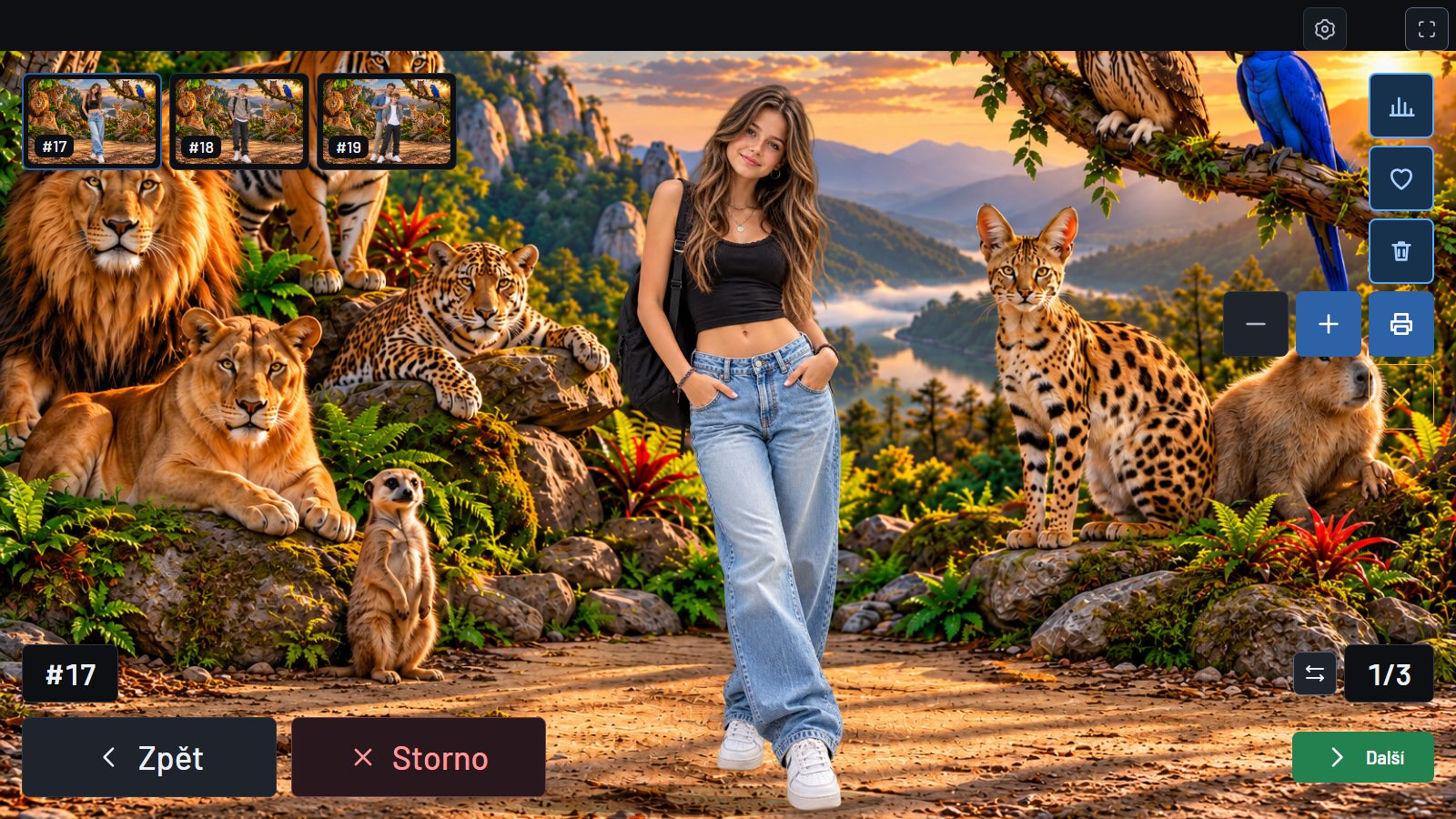
Výběr z více fotografií
Nechte vaše zákazníky vybrat si z několika fotografií vyfocených několik sekund po sobě.

Rámečky, loga a koláže
Vytvořte si vlastní šablonu s logem, rámečkem a rozložením fotografií na papíru.


Prostředí, efekty a vrstvy
Vytvořte si v programu vlastní prostředí. Přidejte fotografiím různé umělecké efekty.


Podpora více tiskáren
Tiskněte až ze čtyř tiskáren najednou. Umožněte zákazníkům vybrat si z různých formátů.
Více informací


Podpora více monitorů
Využijte jeden, dva nebo tři displeje na obrazovku pro zákazníky, obrazovku pro obsluhu a poutač.

Poutač
Lákejte zákazníky prezentací již hotových fotek.


Online a offline galerie
Umožněte zákazníkům přístup k fotografiím přes webovou galerii, na kterou se dostanou pomocí QR kódu.

Odesílání e-mailem
Nechte zákazníky odeslat si fotografie e-mailem.

Dotisk
Fotografie lze jednoduše dotisknout, a to i přes tablet z wi-fi galerie.

Export & import nastavení
Přenášejte nastavení mezi jednotlivými počítači pomocí jediného souboru.

Dálkové ovládání
Spouštějte focení dálkovým ovládáním jako opravdový profesionál. Funguje s běžnými presentery.

Zaměřeno na efektivitu
Bleskově odbavujte velké množství zákazníků, třeba i v jednom člověku.

Využijte techniku, kterou už vlastníte
Photobone Studio rozjedete na vašem počítači, s vaším fotoaparátem Canon nebo Nikon. Tisknout lze z jakékoli tiskárny.

Zařiďte si to po svém
Chcete mít fotokoutek jen tak na stojanu? Můžete. Chcete si sestavit vlastní bednu? Směle do toho!
Chcete profesionální řešení? Pořiďte si fotobednu od nás.
Připravujeme na rok 2027
Co je nového
Nový vzhled a novinky právě dokončujeme. Takto bude Photobone Studio vypadat. Ukázek obrazovek: 84.
Přehled a obsluha
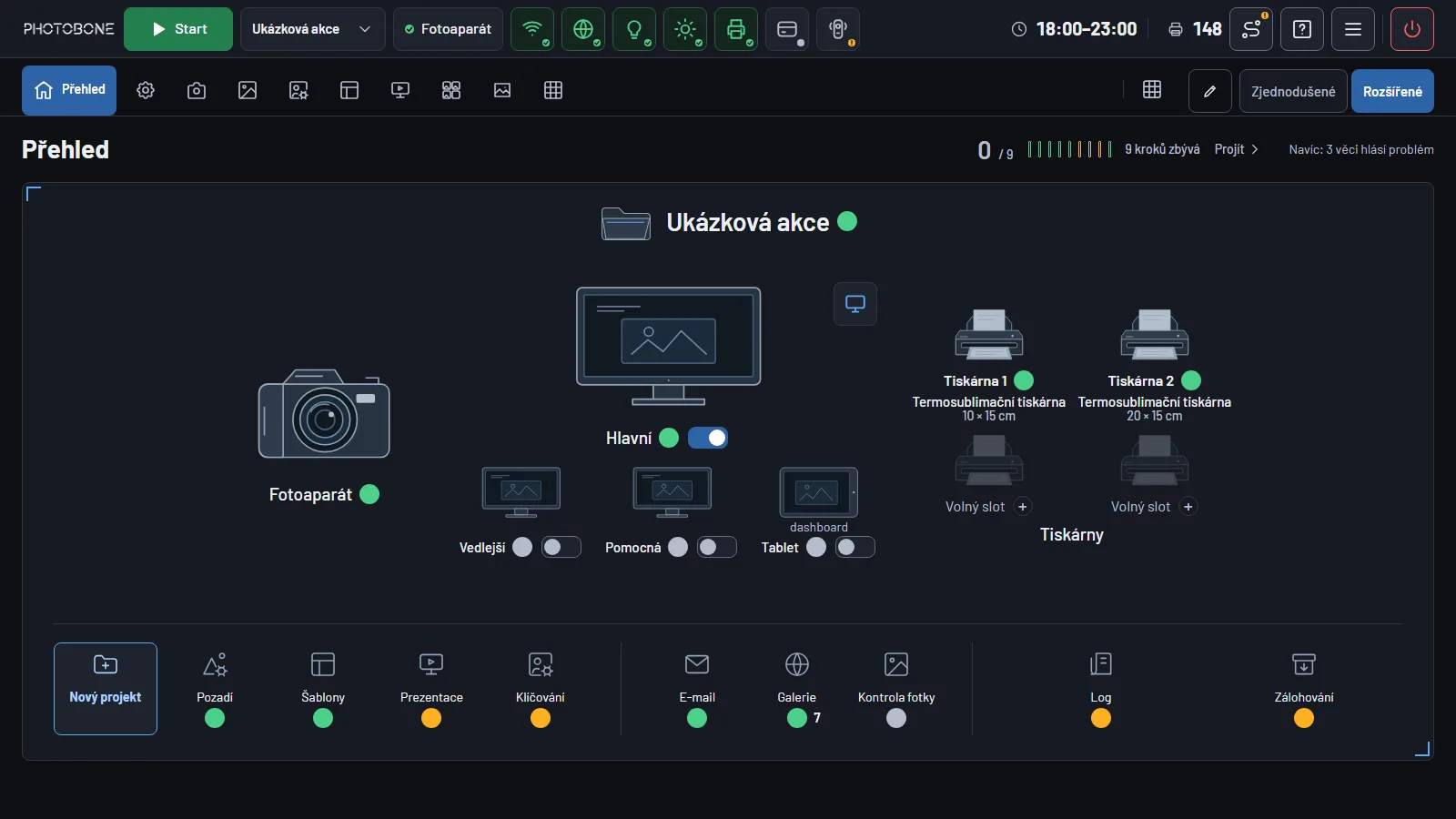
Přehled pro obsluhu
Hlavní obrazovka obsluhy bude na první pohled ukazovat stav celého kiosku: projekt, fotoaparát, obrazovky, tiskárny a služby. Každá část bude mít decentní barevnou tečku a jedním klepnutím povede do svého nastavení.
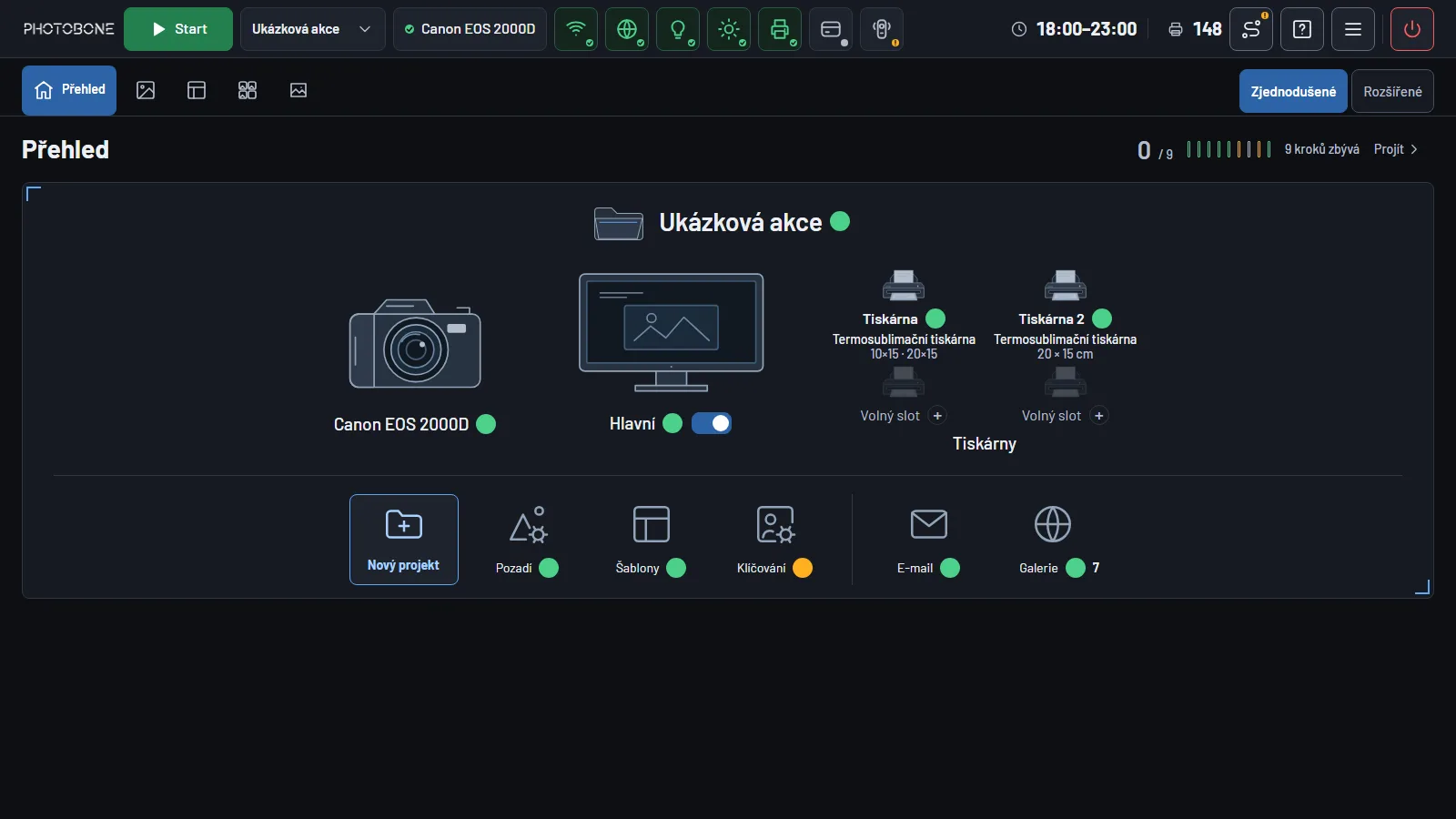
Přehled ve zjednodušeném zobrazení
Zjednodušené zobrazení nechá na očích jen to nejdůležitější, aby si obsluha na akci poradila bez zbytečných voleb. Podrobnější nastavení zůstane o jedno přepnutí dál.
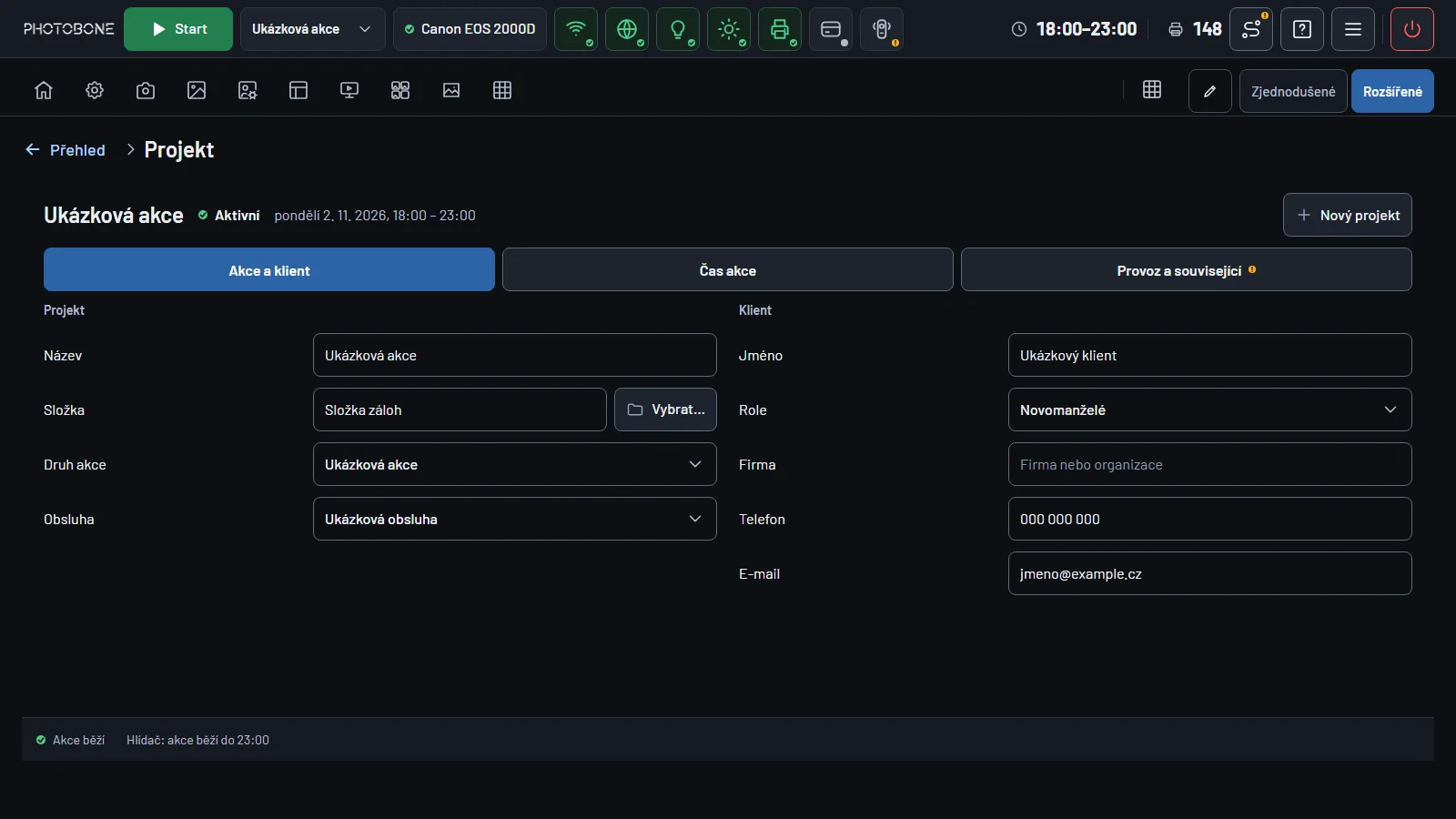
Projekt a zákazník
Projekt sdruží nastavení jedné akce: název, zákazníka a složky s fotkami.
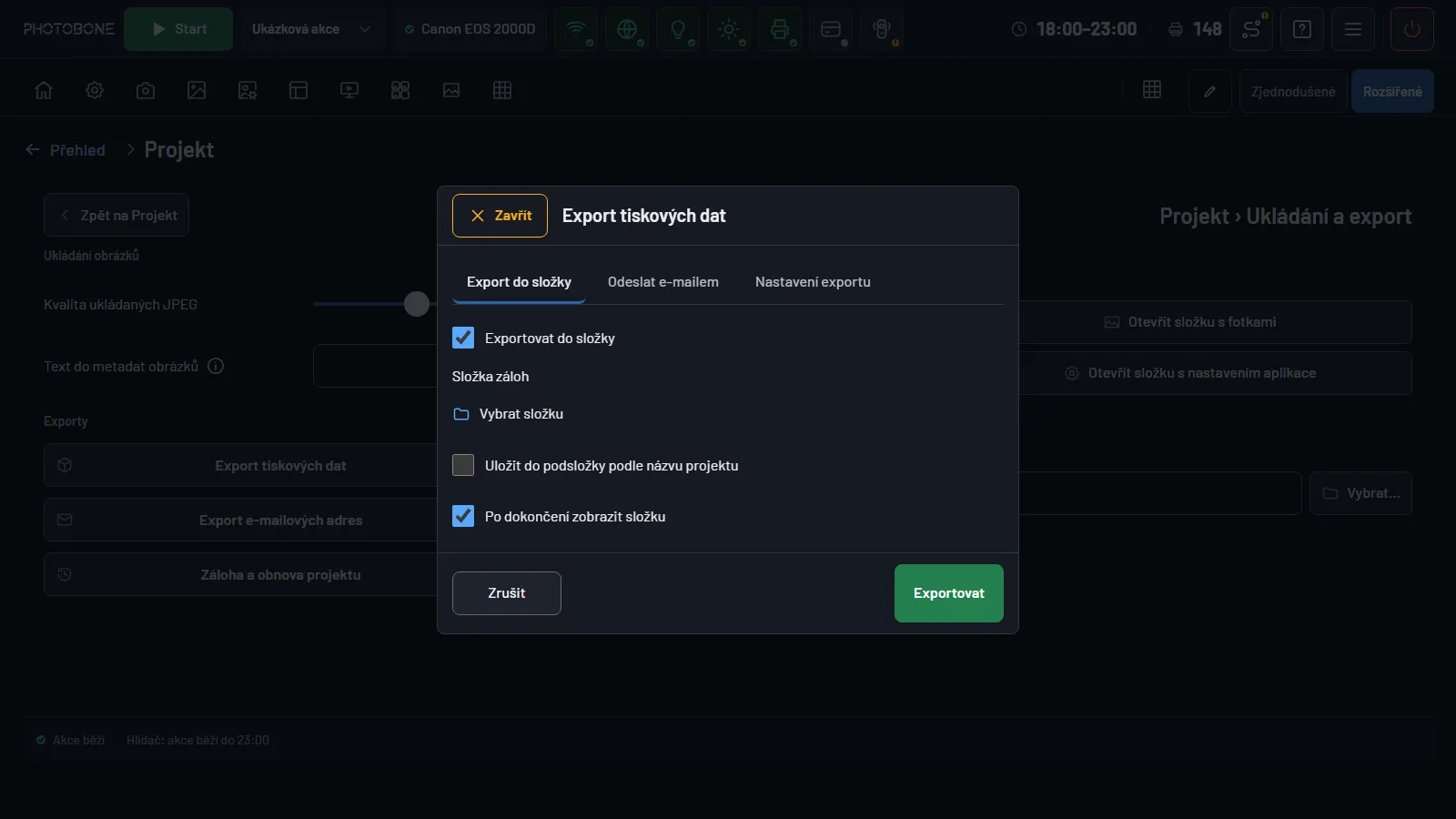
Export tiskových dat
Hotová data z akce půjde vyexportovat do složky pro tiskárnu nebo pro dodatečné zpracování. Obsluha uvidí, co se vyexportuje, a zvolí cílovou složku.
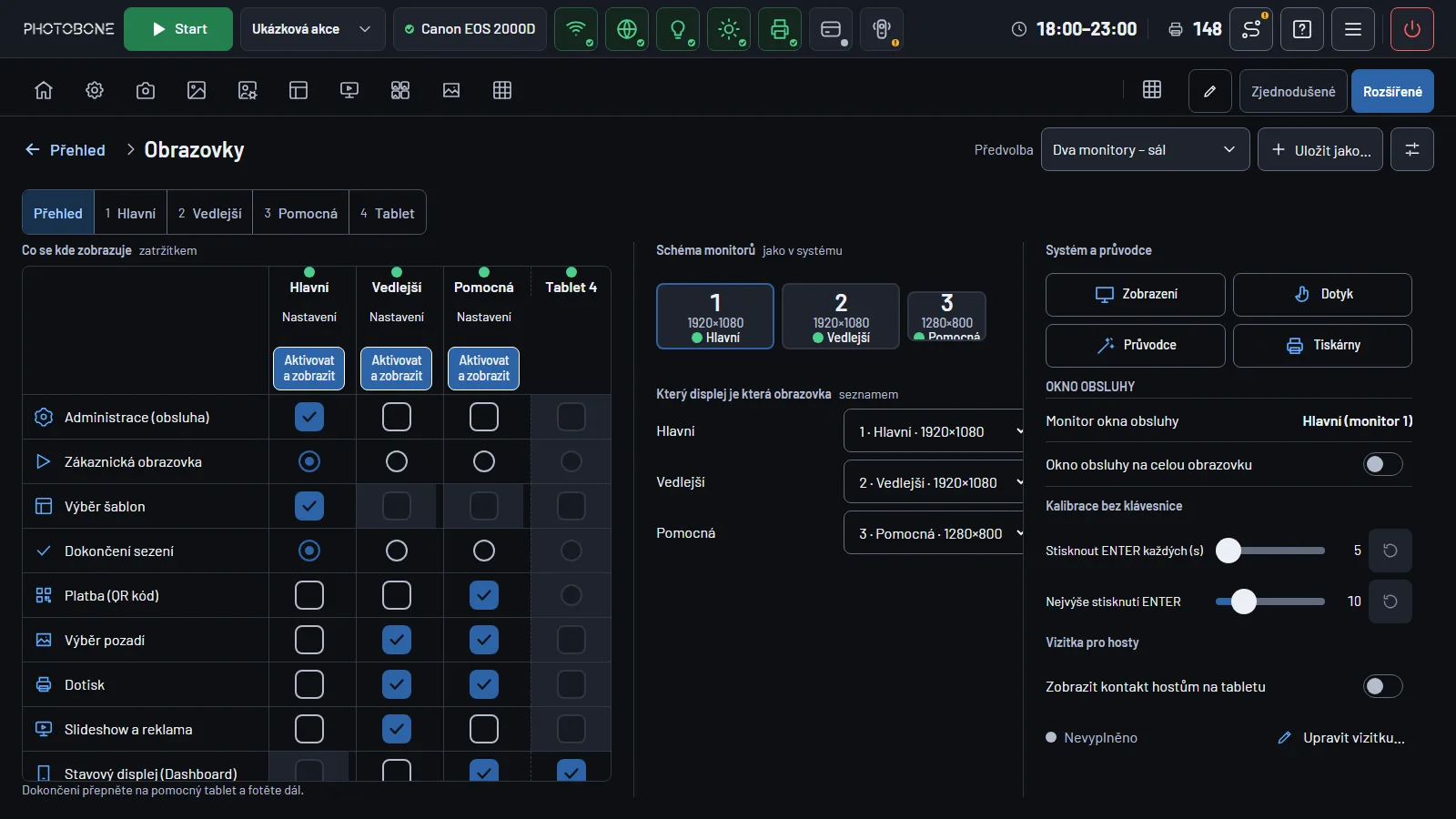
Nastavení obrazovek
Obrazovka ukáže, co se zobrazuje na kterém monitoru: hlavní obrazovka hosta, vedlejší obrazovka a pomocná. Obsluha si rozložení přizpůsobí hardwaru na akci.
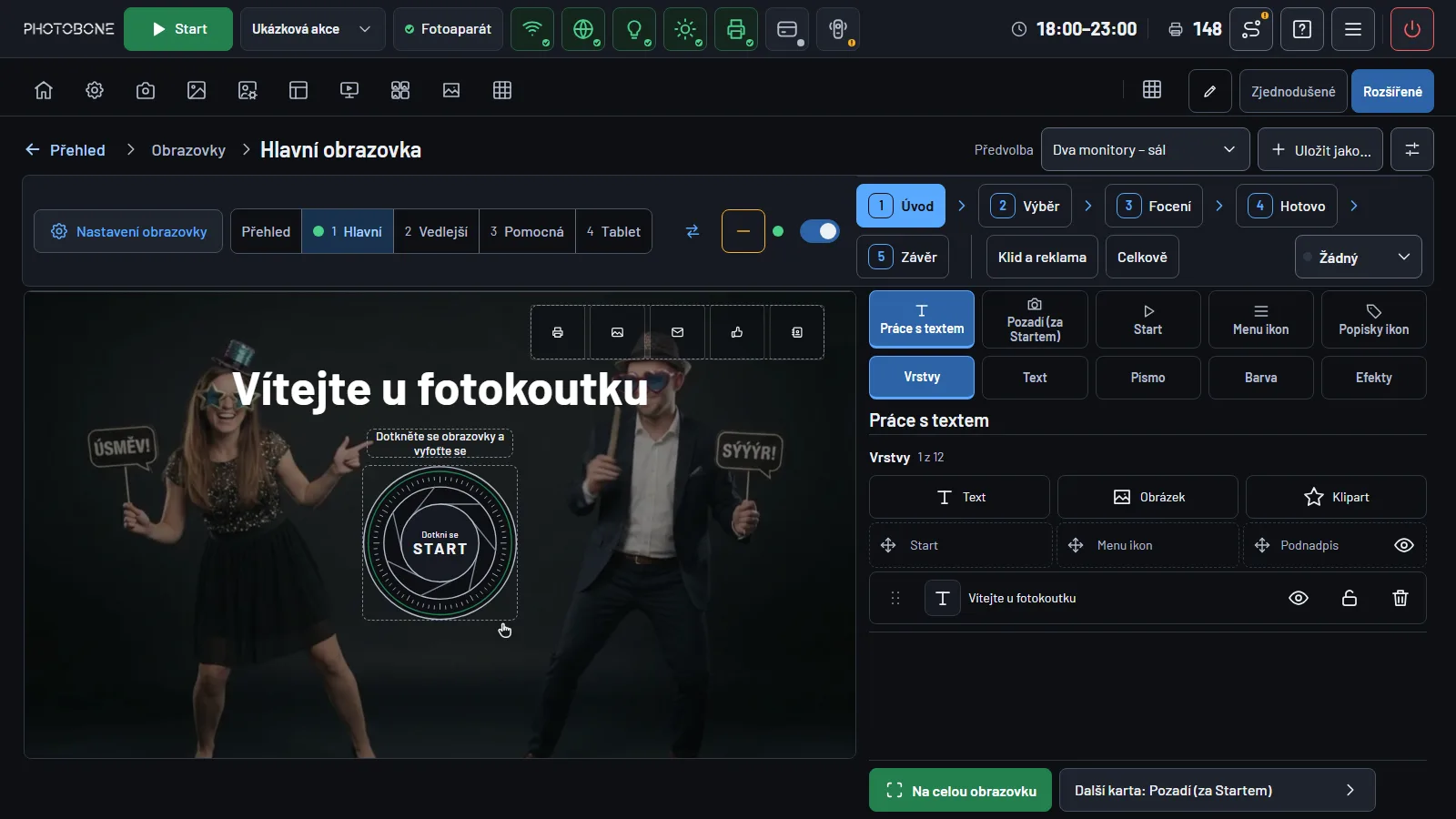
Hlavní obrazovka hosta
Nastavení úvodní obrazovky určí, co host uvidí před začátkem: tlačítko Start, menu, pozadí a velikost ovládání. Změny se hned promítnou do náhledu.
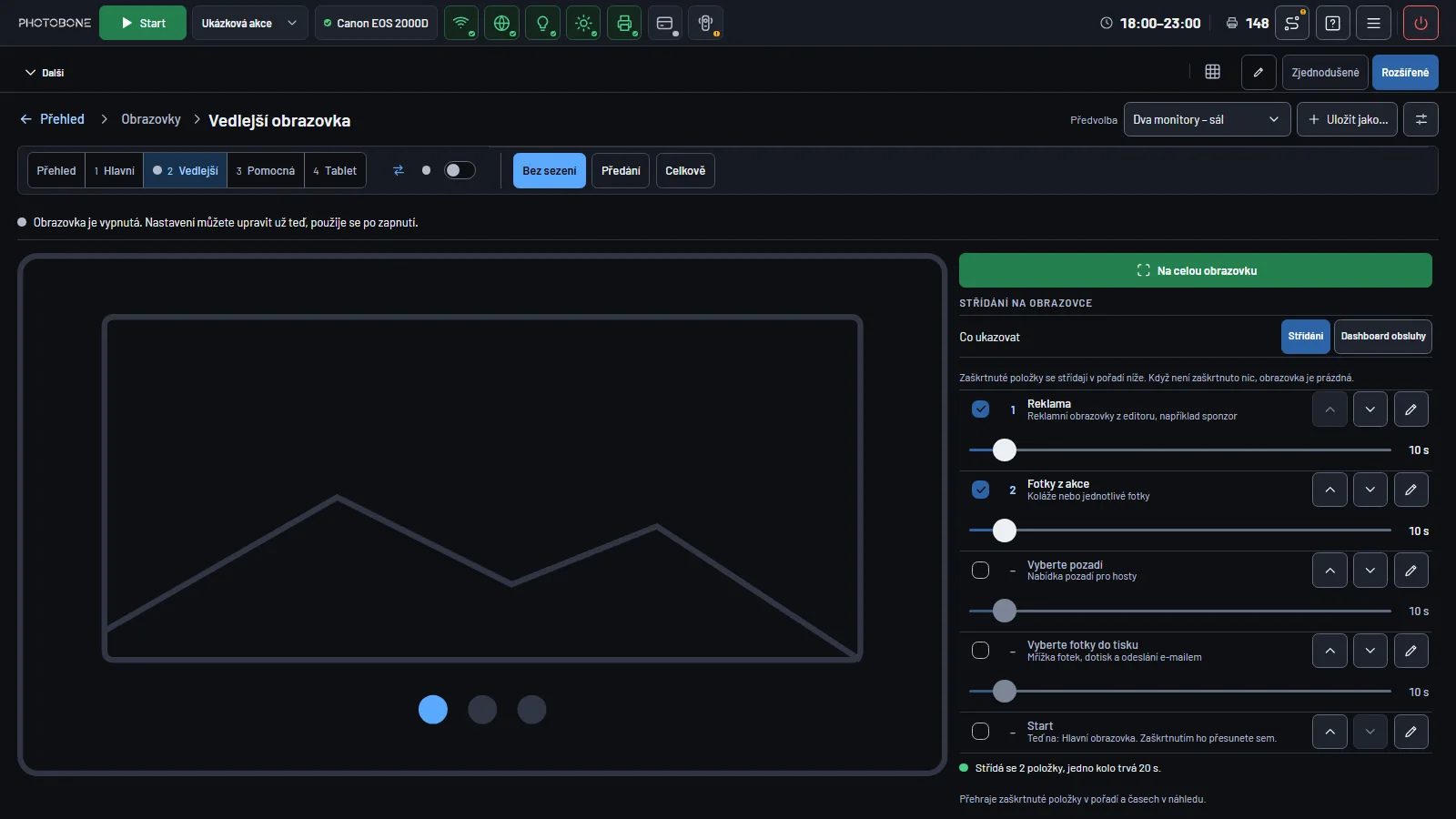
Vedlejší obrazovka
Druhý monitor bude moct střídat reklamu, fotky z akce a výběr pozadí. U každé části se nastaví doba zobrazení.
Průvodce a pomoc
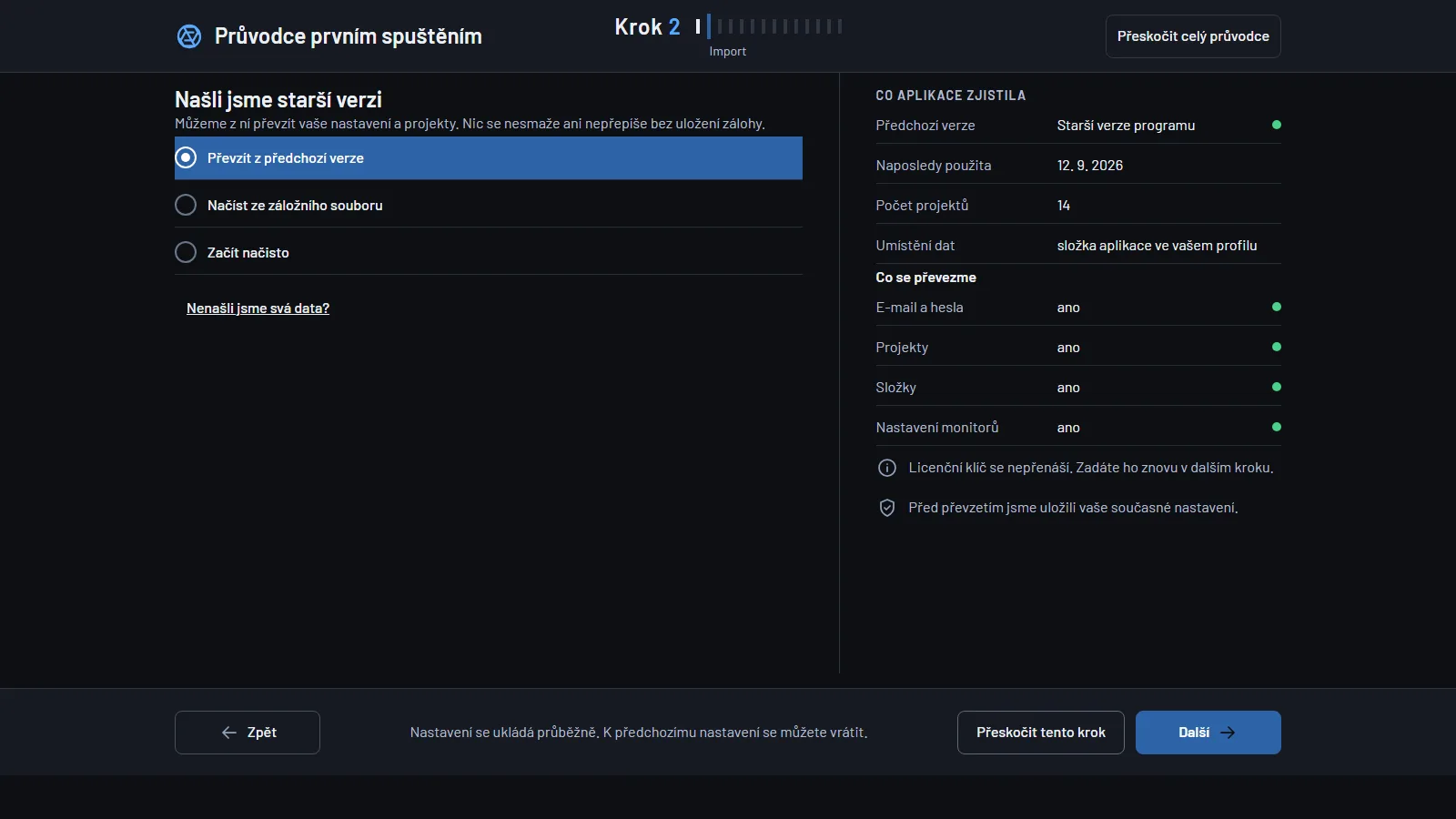
Průvodce prvním spuštěním
Při prvním spuštění program provede obsluhu nejnutnějším nastavením po krocích. Pokud najde starší nastavení, nabídne jeho převzetí, takže se nebude začínat od nuly.
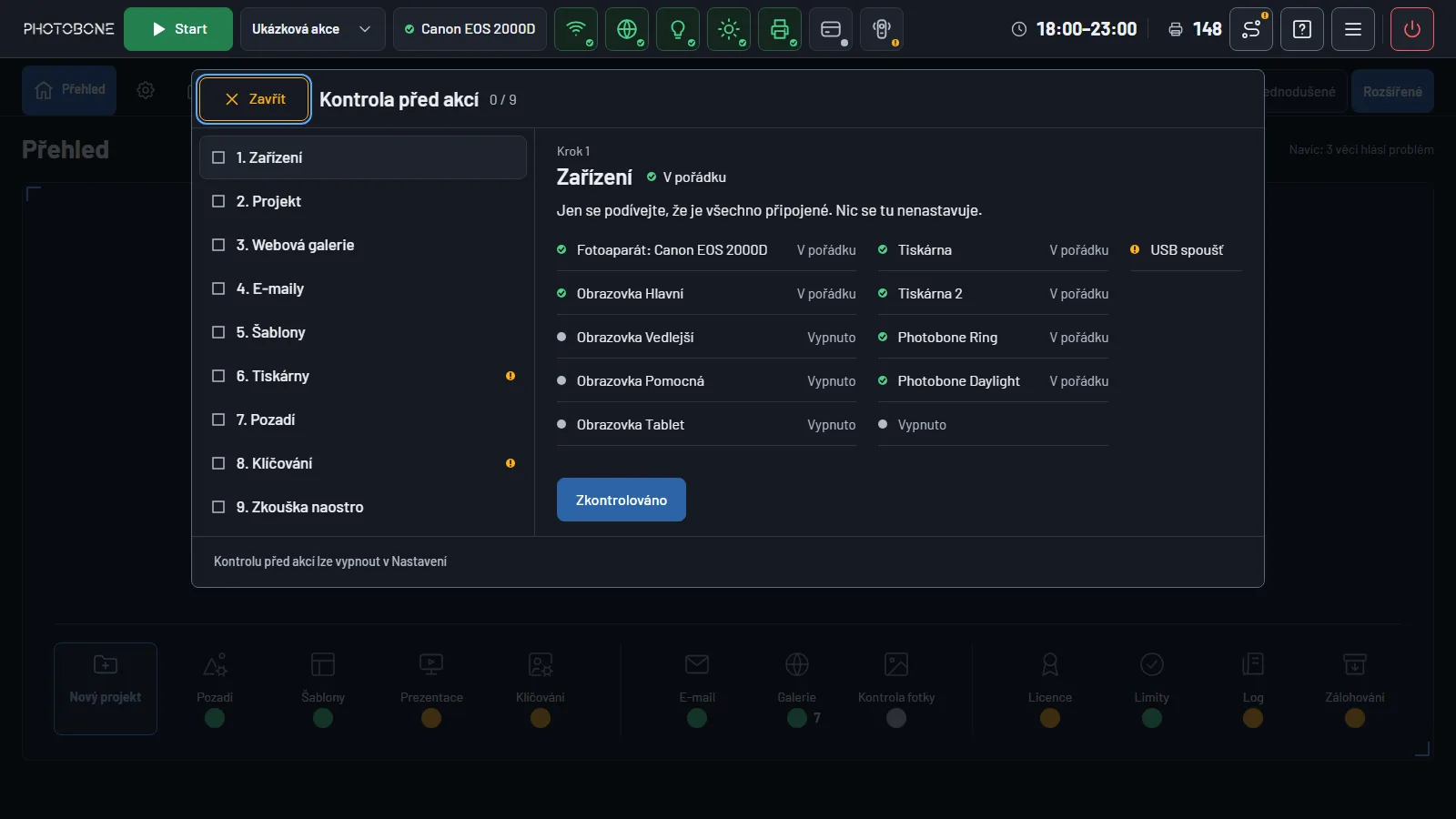
Kontrola před akcí
Průvodce krok za krokem projde vše potřebné před začátkem akce a zbývající kroky ukáže na Přehledu. Obsluha tak nezapomene na tiskárnu, fotoaparát ani zálohy.
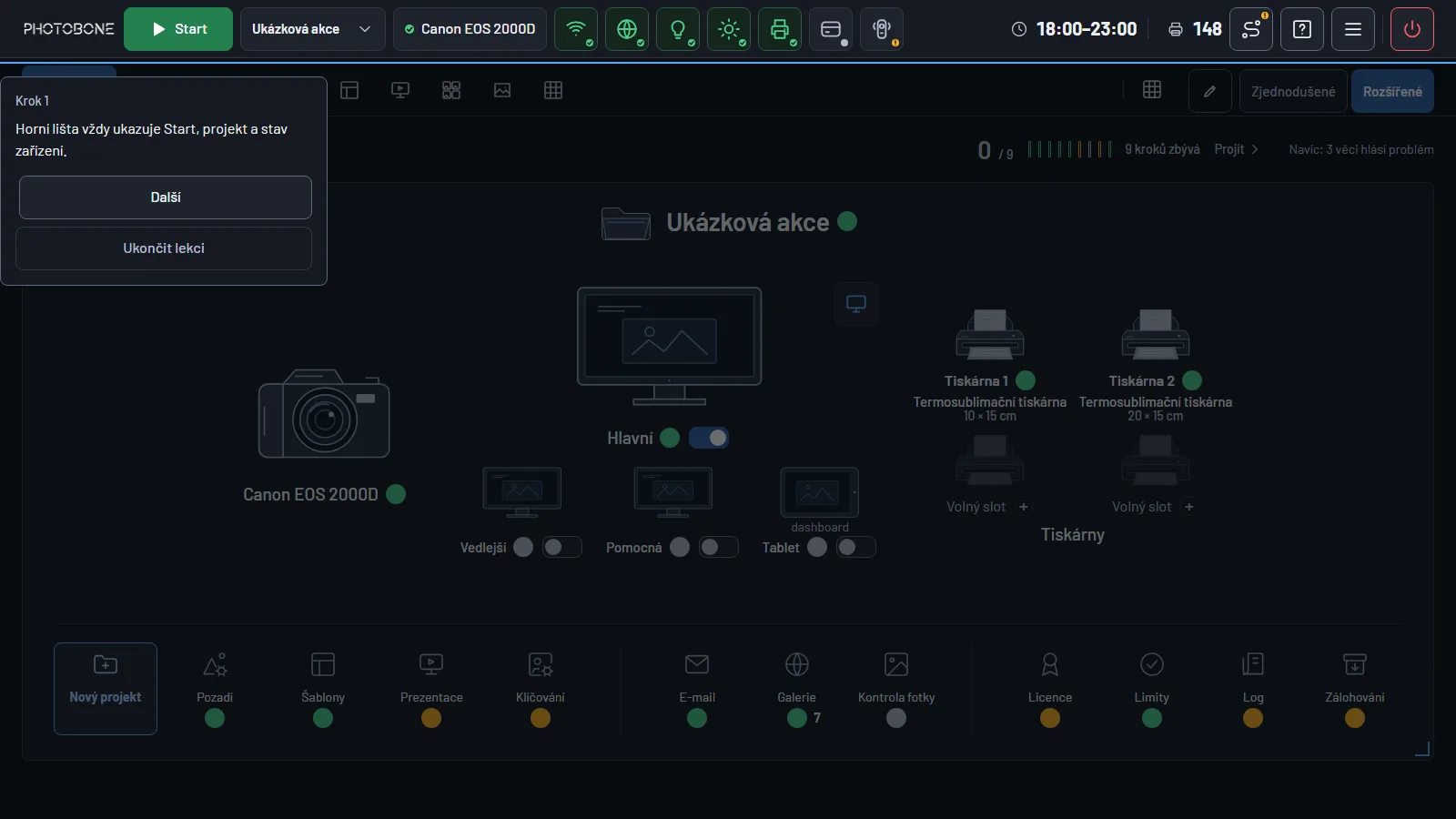
Lekce manuálu krok za krokem
Při lekci program zvýrazní prvek, o kterém se právě mluví, a vysvětlí ho v krátké bublině. Další krok se otevře jedním klepnutím.

Pomoc v programu
Z horní lišty se otevře Pomoc: dotaz na nápovědu, příručka a průvodci nastavením. Odpověď tak obsluha najde přímo tam, kde pracuje.
Obrazovky hosta
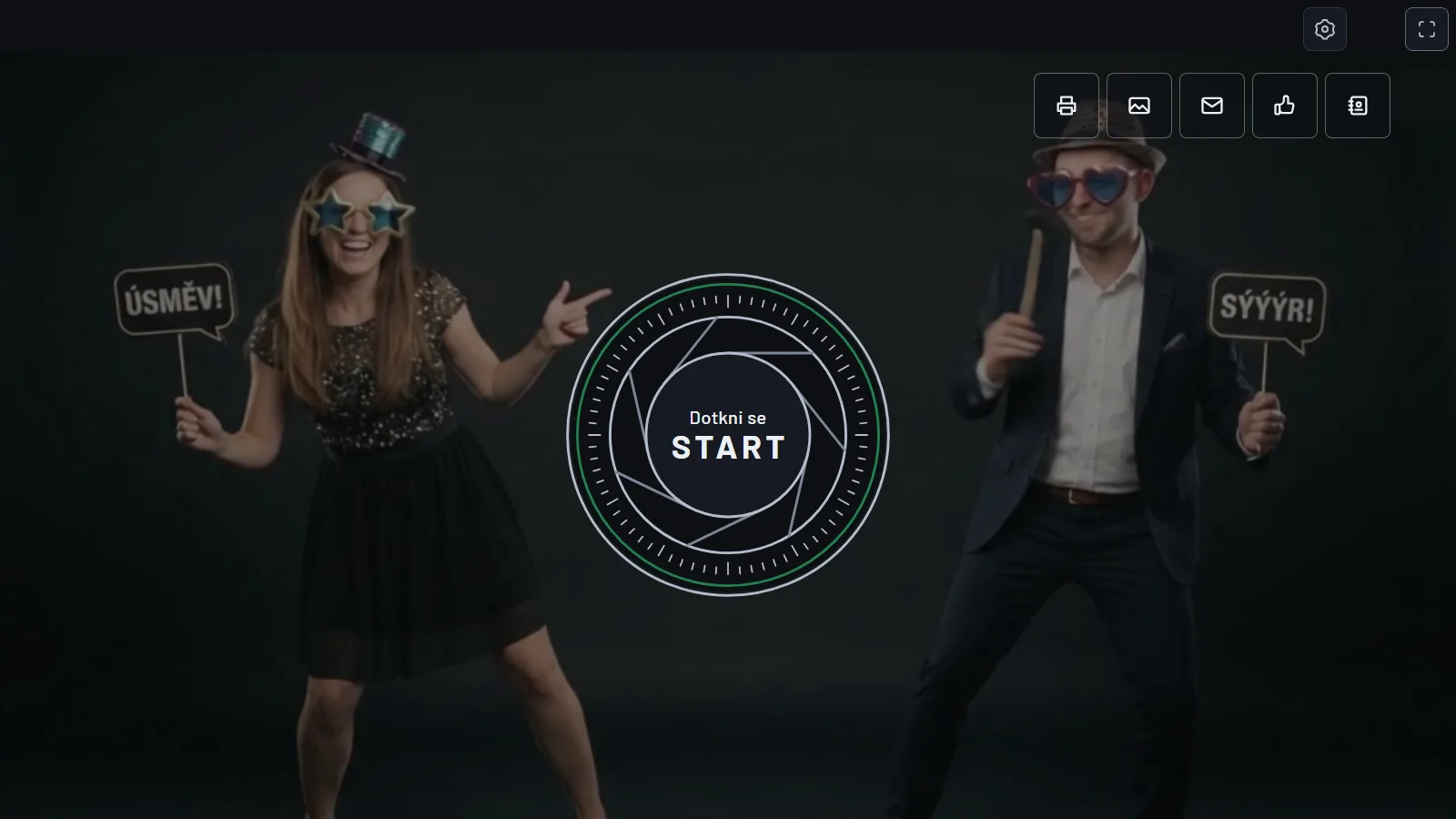
Úvodní obrazovka hosta
Klidná úvodní obrazovka kiosku nabídne hostovi jediné velké tlačítko Start. Pod ním brzy poběží obrázek nebo video, které hosty přiláká. Menu s galerií, kontaktem a hodnocením bude v rohu a nebude překážet.

Úvod hosta s menu dole a větším Startem
Menu úvodní obrazovky půjde přesunout k jinému okraji; u kiosku na výšku tak zůstane v úrovni očí.
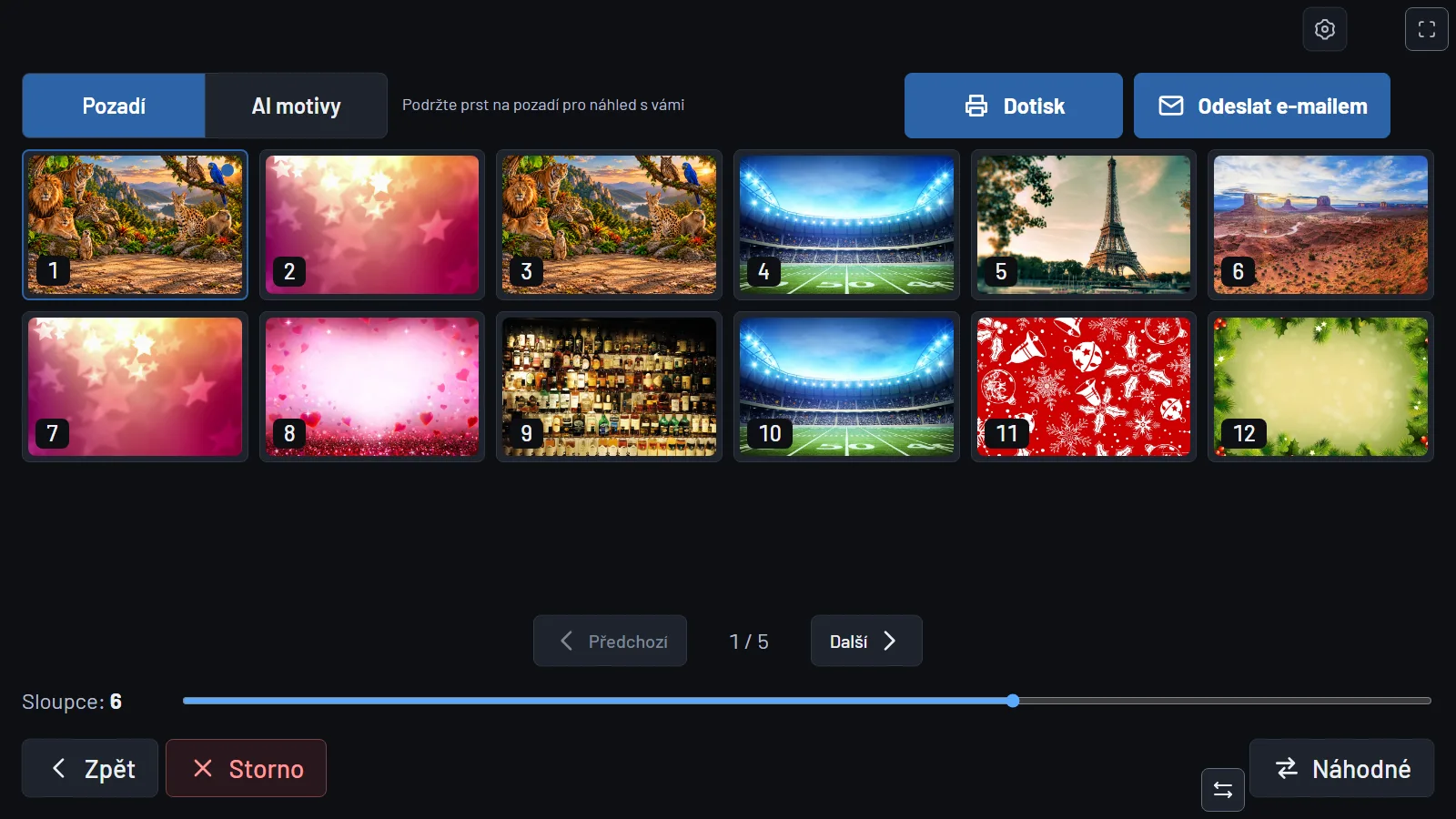
Výběr pozadí na kiosku
Host bude vybírat pozadí z mřížky dlaždic s náhledy. Počet sloupců půjde nastavit a dole bude volba Náhodné pro ty, kdo se nechtějí rozhodovat.
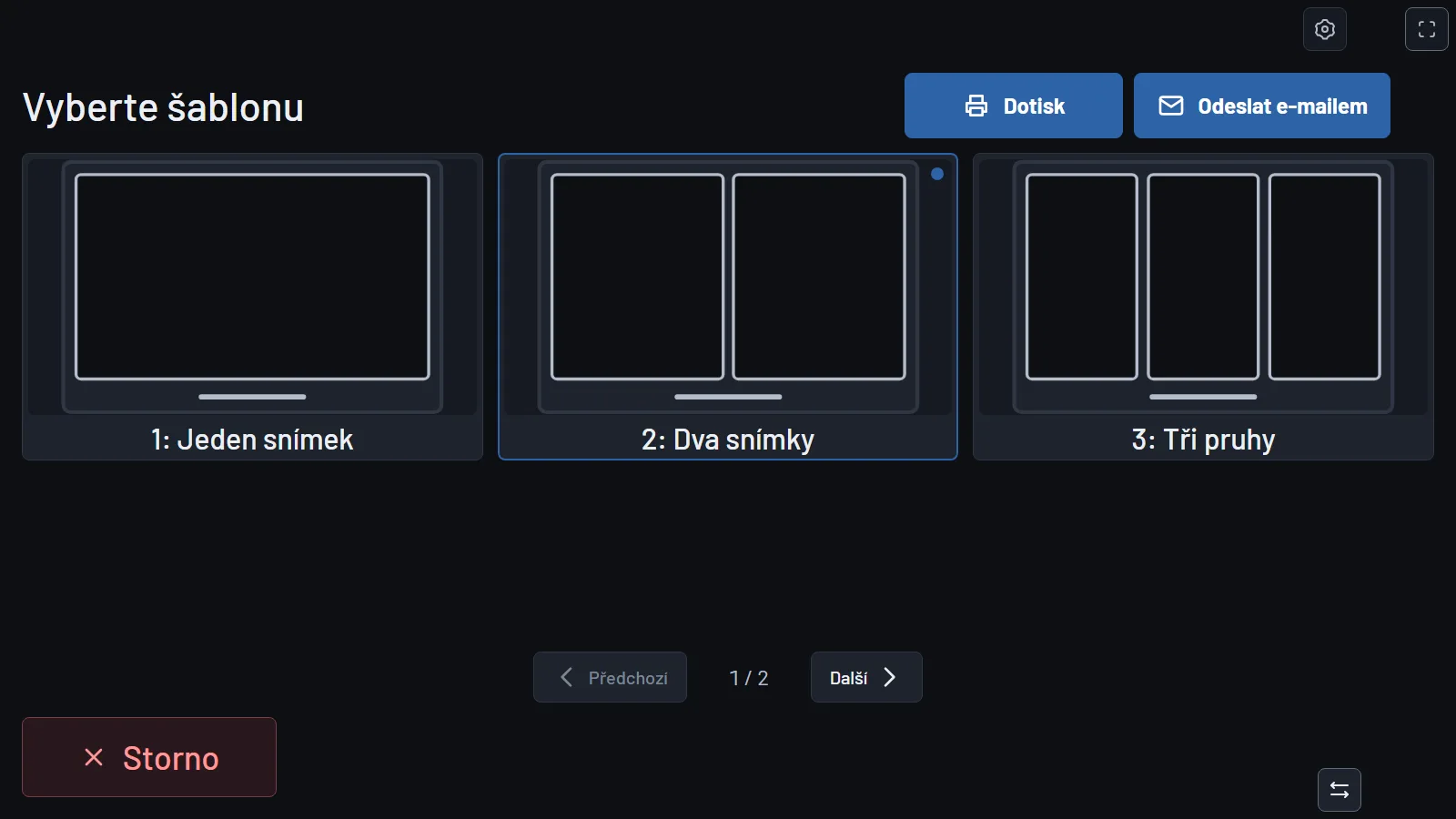
Výběr šablony na kiosku
Host si vybere, jak bude hotová fotografie vypadat: kolik snímků bude mít a jaký rámeček. Na kiosku se zobrazí jen šablony, které obsluha pro akci zapne.

Odpočet před focením
Po stisknutí Start se přes živý obraz spustí velký odpočet, který hosta připraví na spoušť. Délku odpočtu si obsluha nastaví.
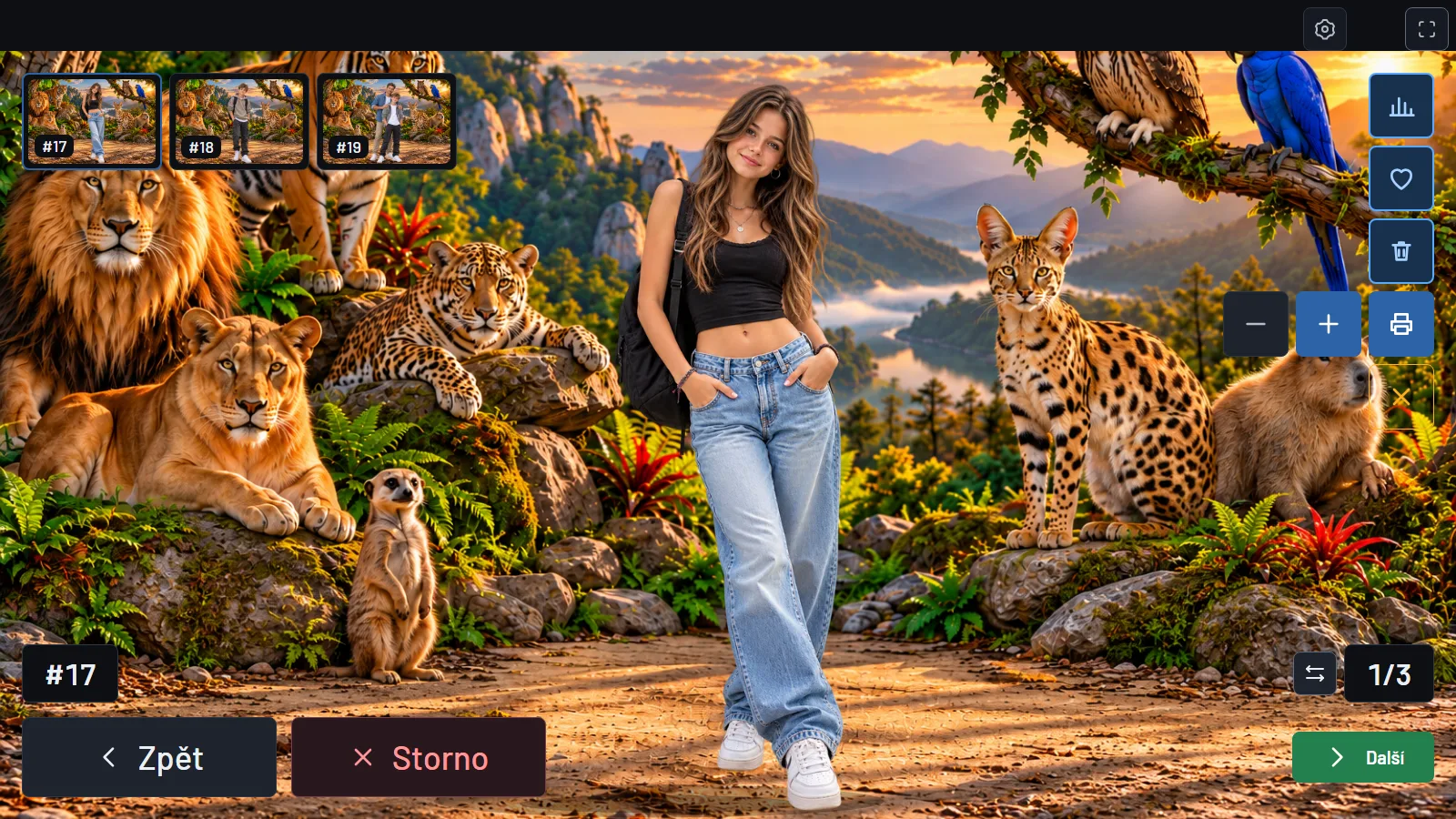
Výběr nafocených fotek
Po focení host vybere, které snímky chce v hotové fotografii. Fotky budou velké, aby bylo na první pohled poznat, které se povedly.
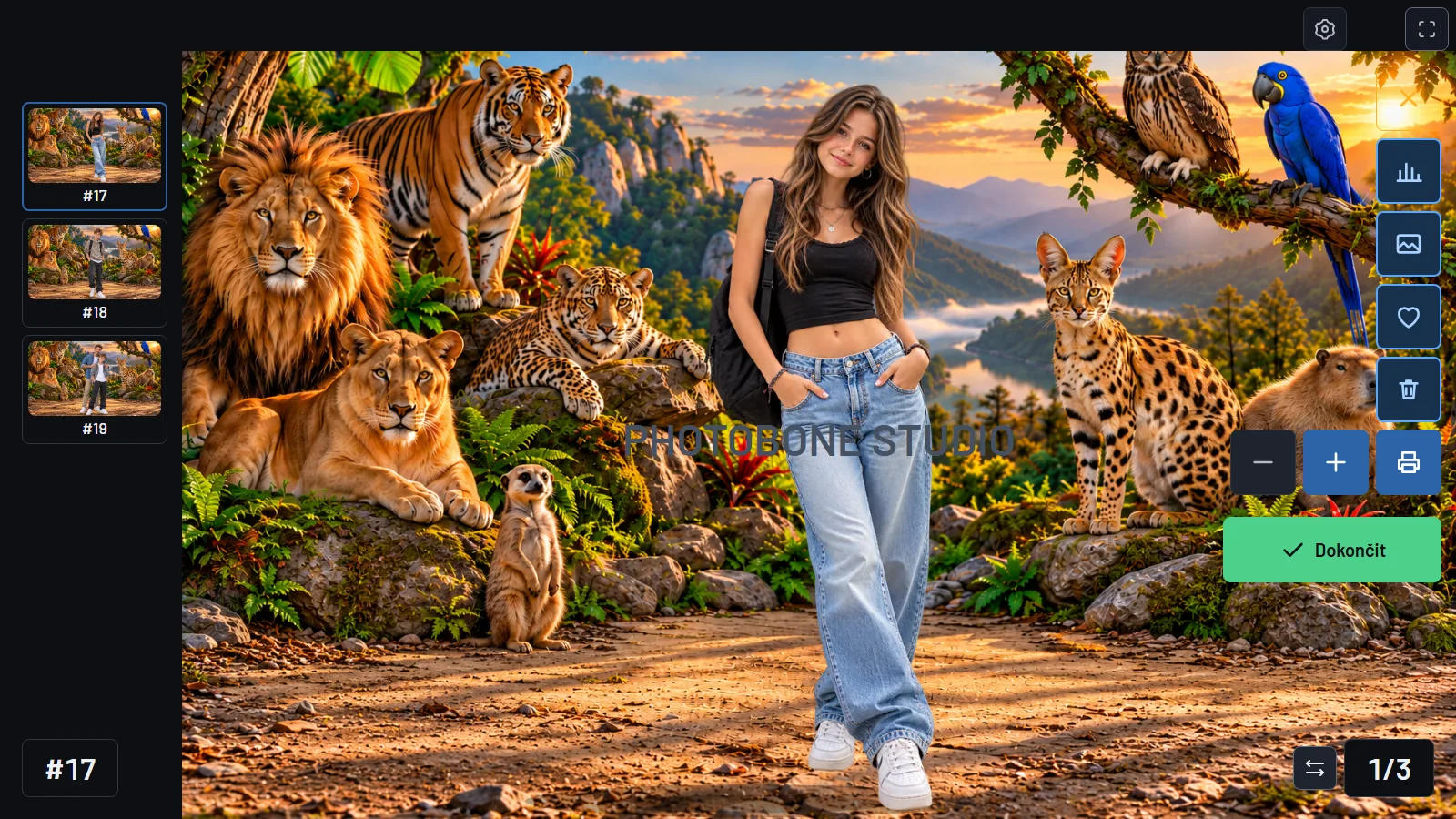
Kontrola nafocených fotek
Host si před tiskem znovu zkontroluje nafocené snímky a v případě potřeby se vrátí o krok zpět. Největší plochu obrazovky bude mít fotka, ovládání bude druhotné.
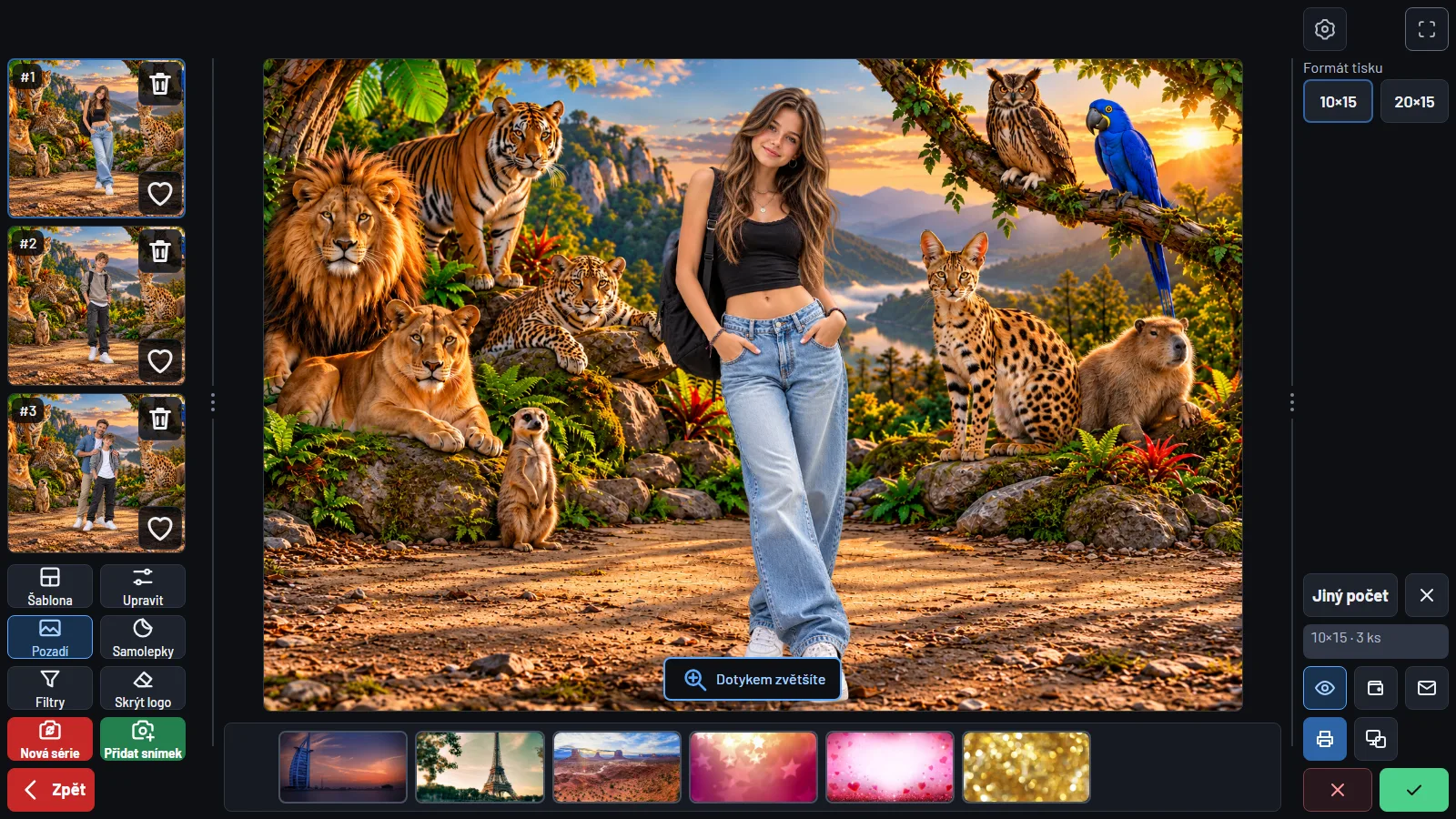
Náhled hotové koláže
Před tiskem uvidí host hotovou fotografii tak, jak vyjde z tiskárny. Odtud ji bude moci poslat k tisku, e-mailem nebo zpět k úpravě.
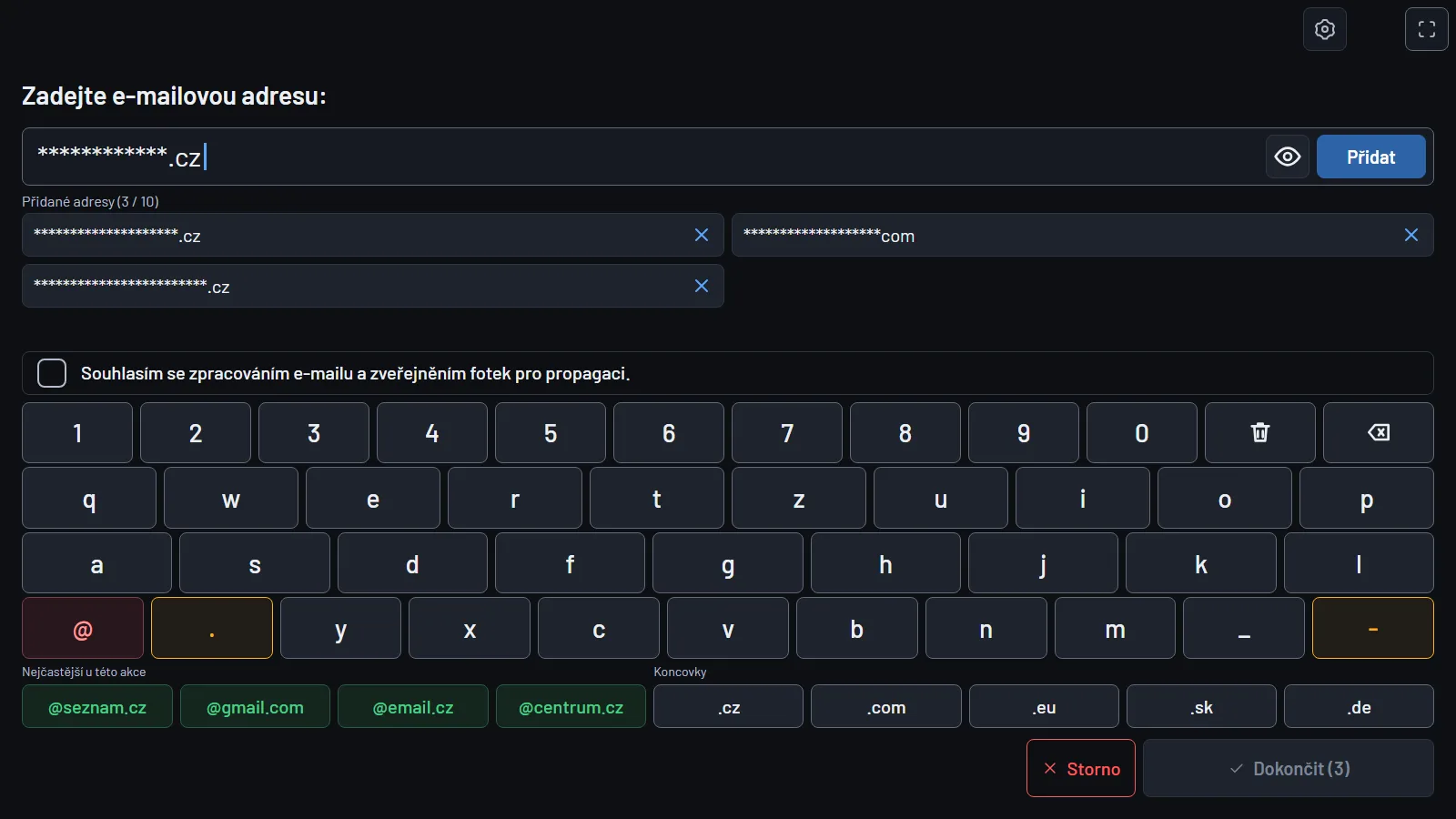
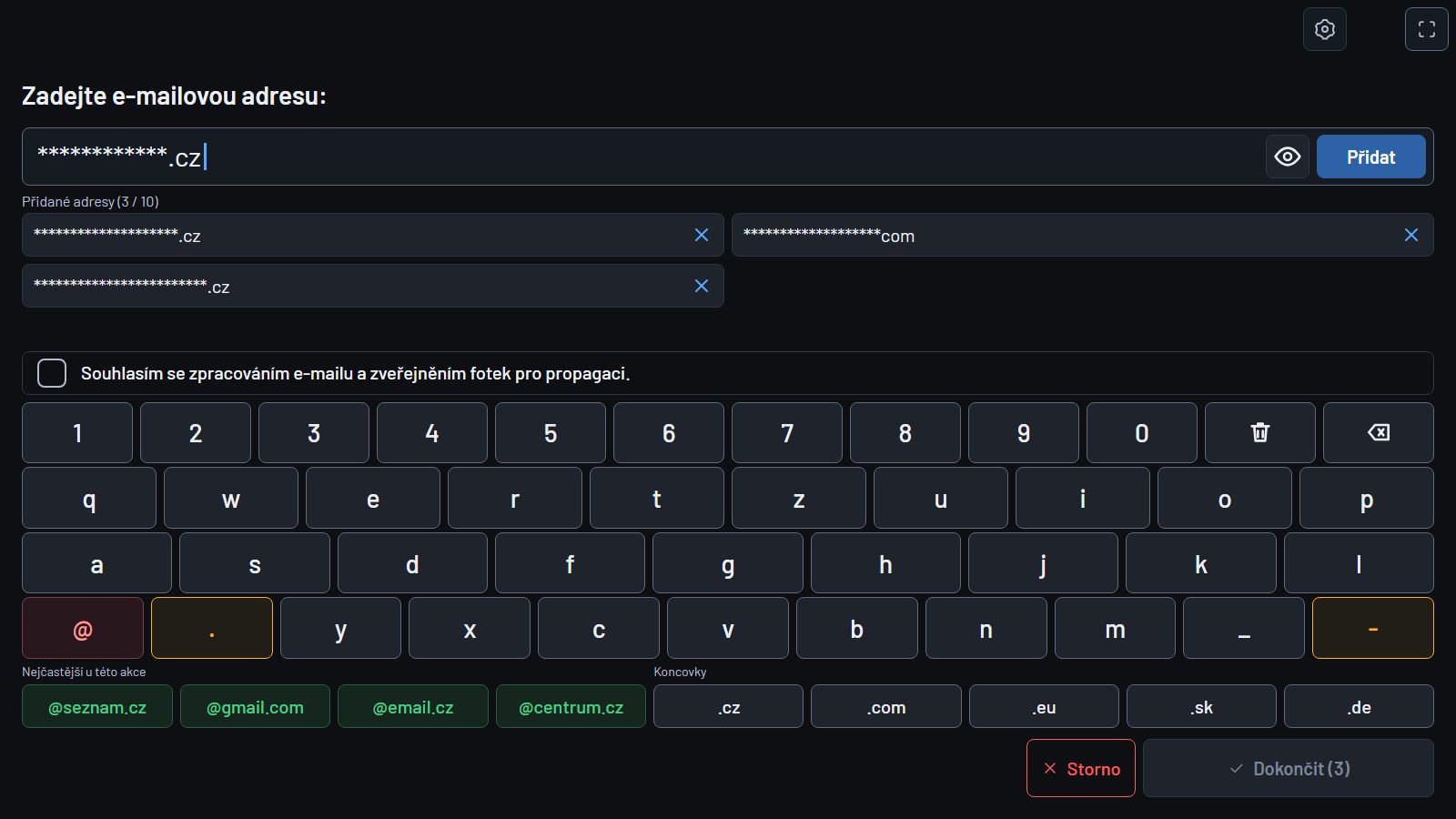
Zadání e-mailu hosta
Host zadá e-mail na dotykové klávesnici s rychlými koncovkami a oblíbenými doménami. Přidané adresy se budou zobrazovat maskovaně a půjde je odebrat.
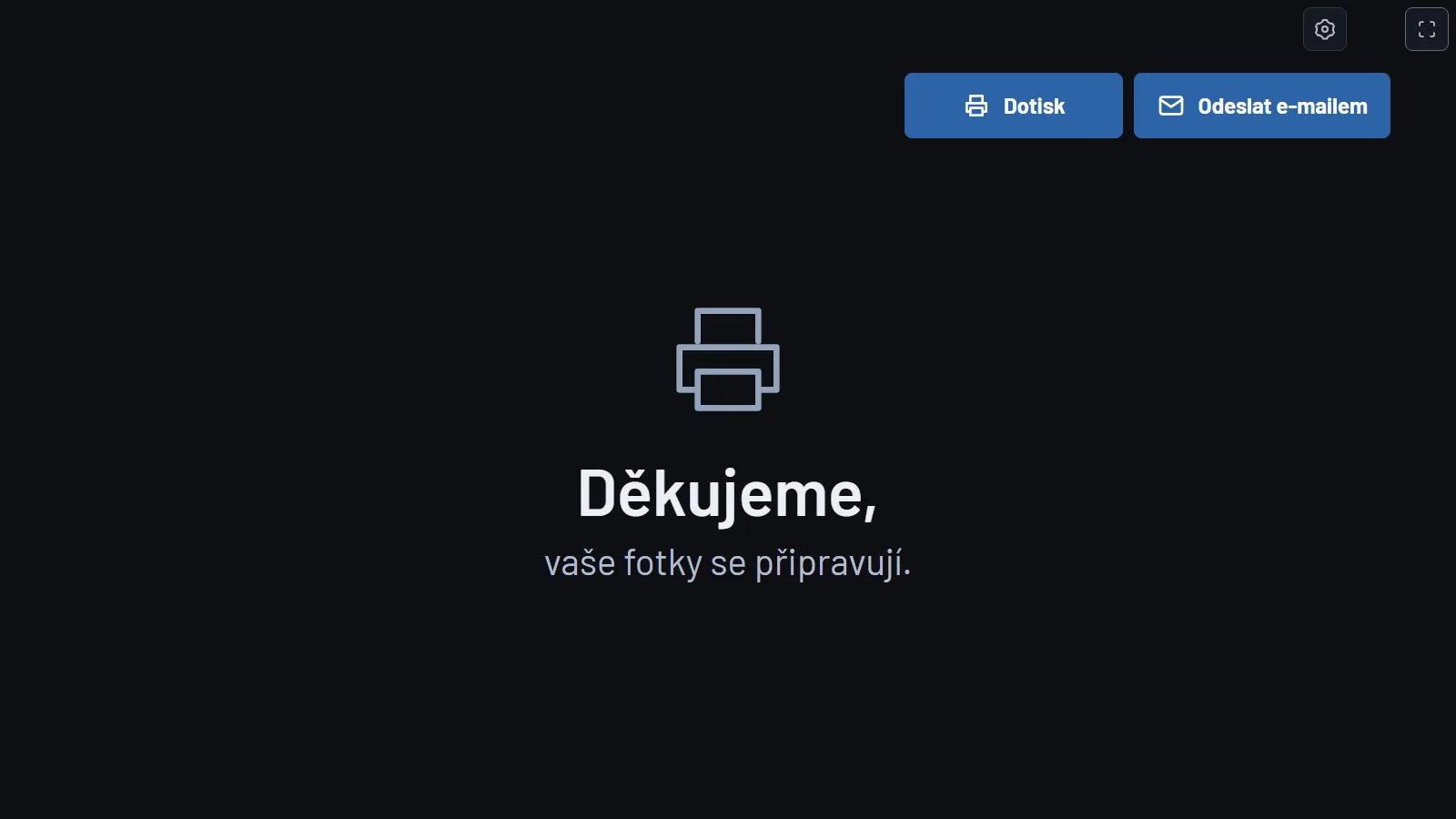
Poděkování na konci
Na konci průchodu kiosek hostovi poděkuje a po chvíli se sám vrátí na úvod. Další host tak bude moct hned začít.
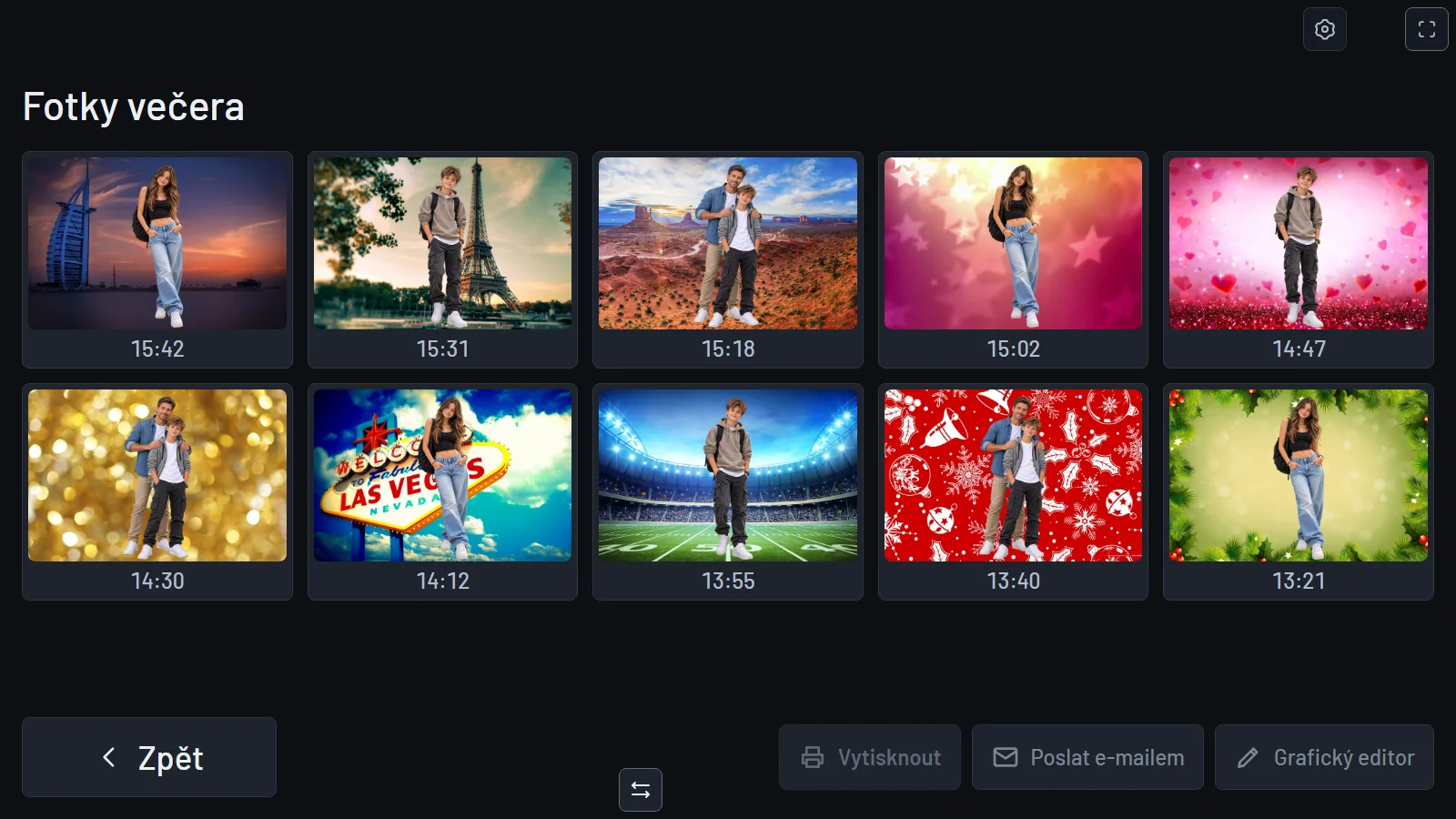
Galerie fotek hosta
Z úvodní obrazovky půjde otevřít galerie fotek z akce, kde si host prohlédne snímky z večera.
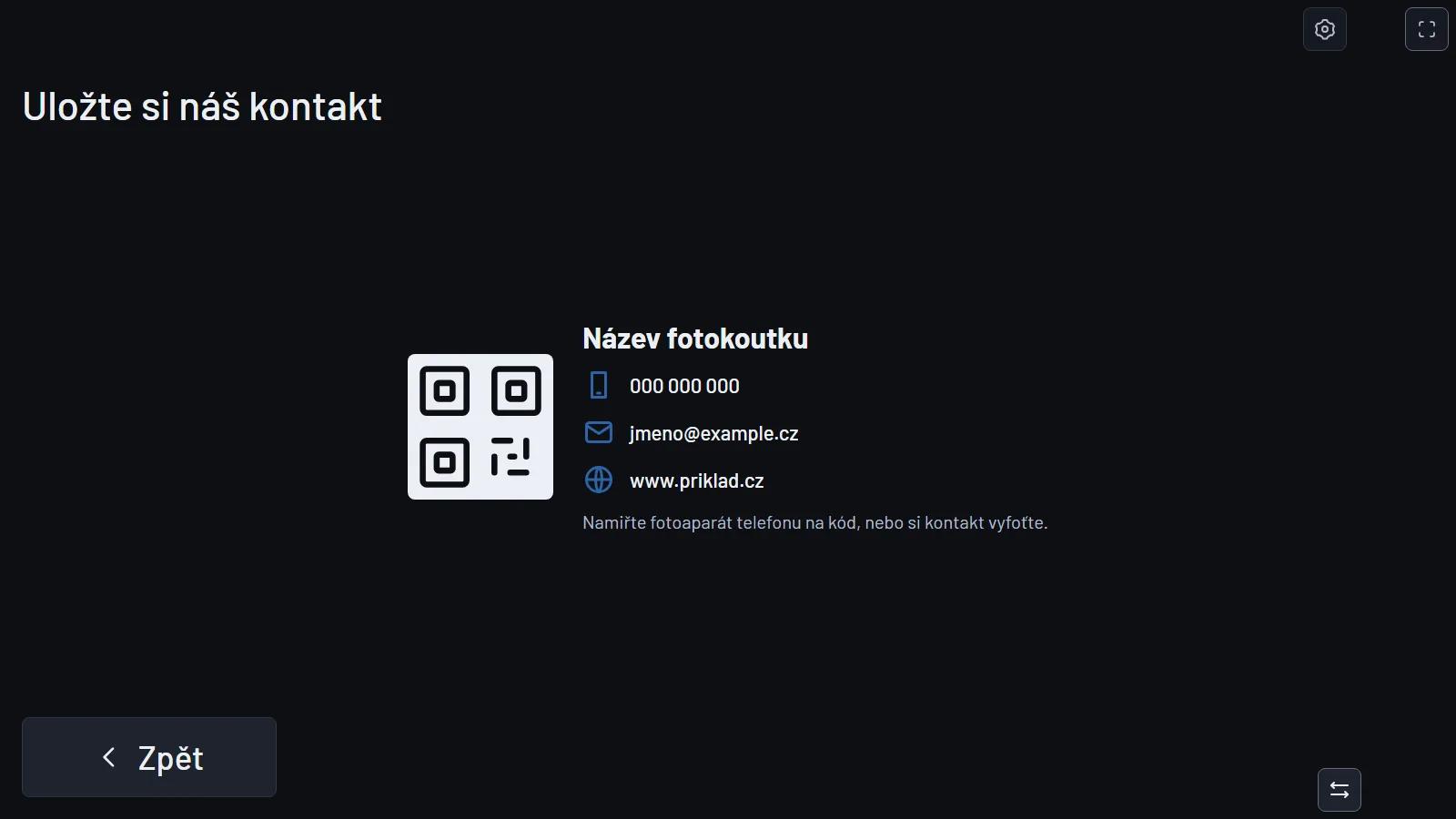
Kontakt na provozovatele
Host si z úvodní obrazovky otevře kontakt na provozovatele fotokoutku, například pro objednání na vlastní akci.
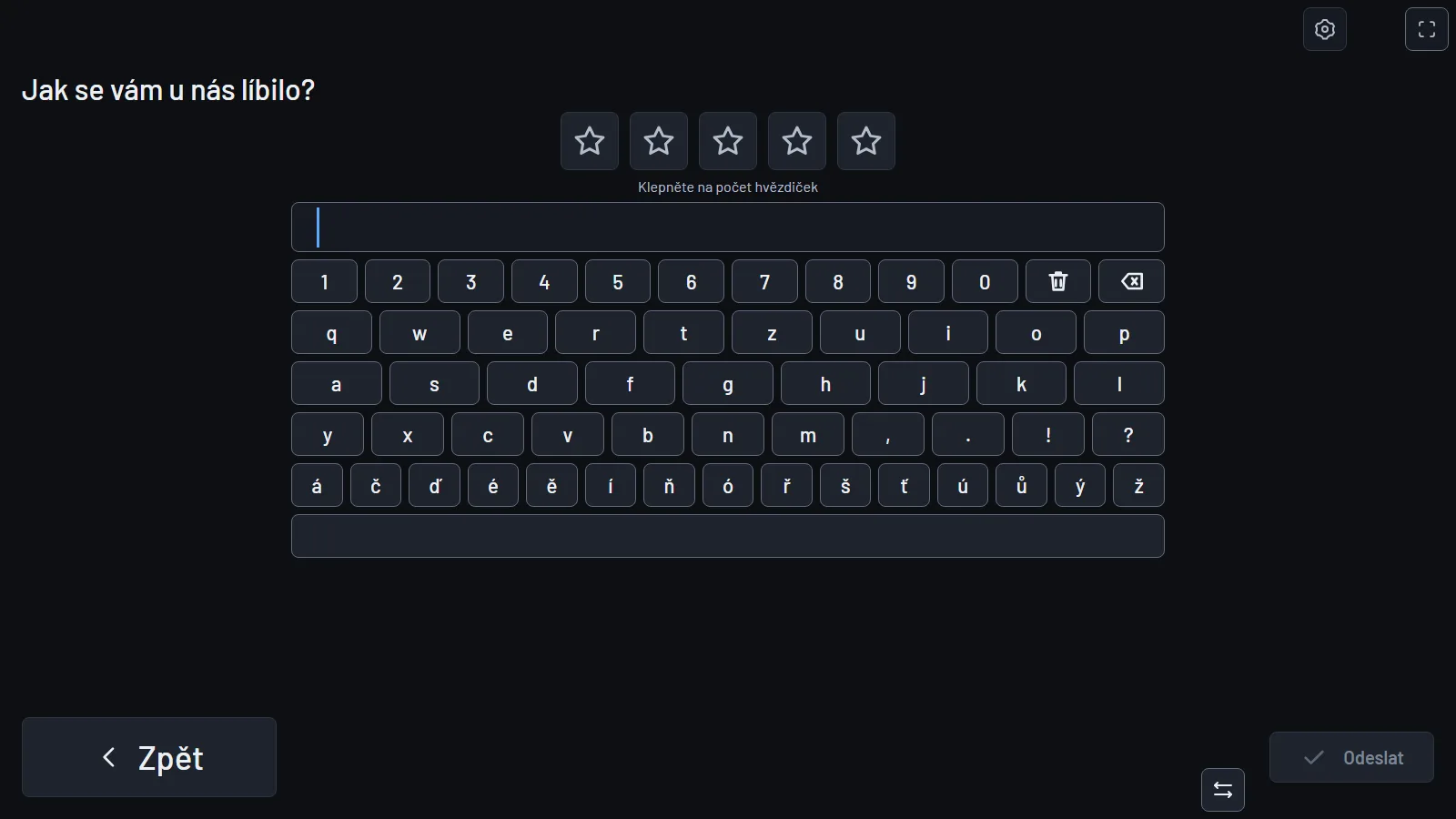
Hodnocení od hostů
Host bude moct na kiosku zanechat hodnocení. Provozovatel tak získá zpětnou vazbu přímo na akci.
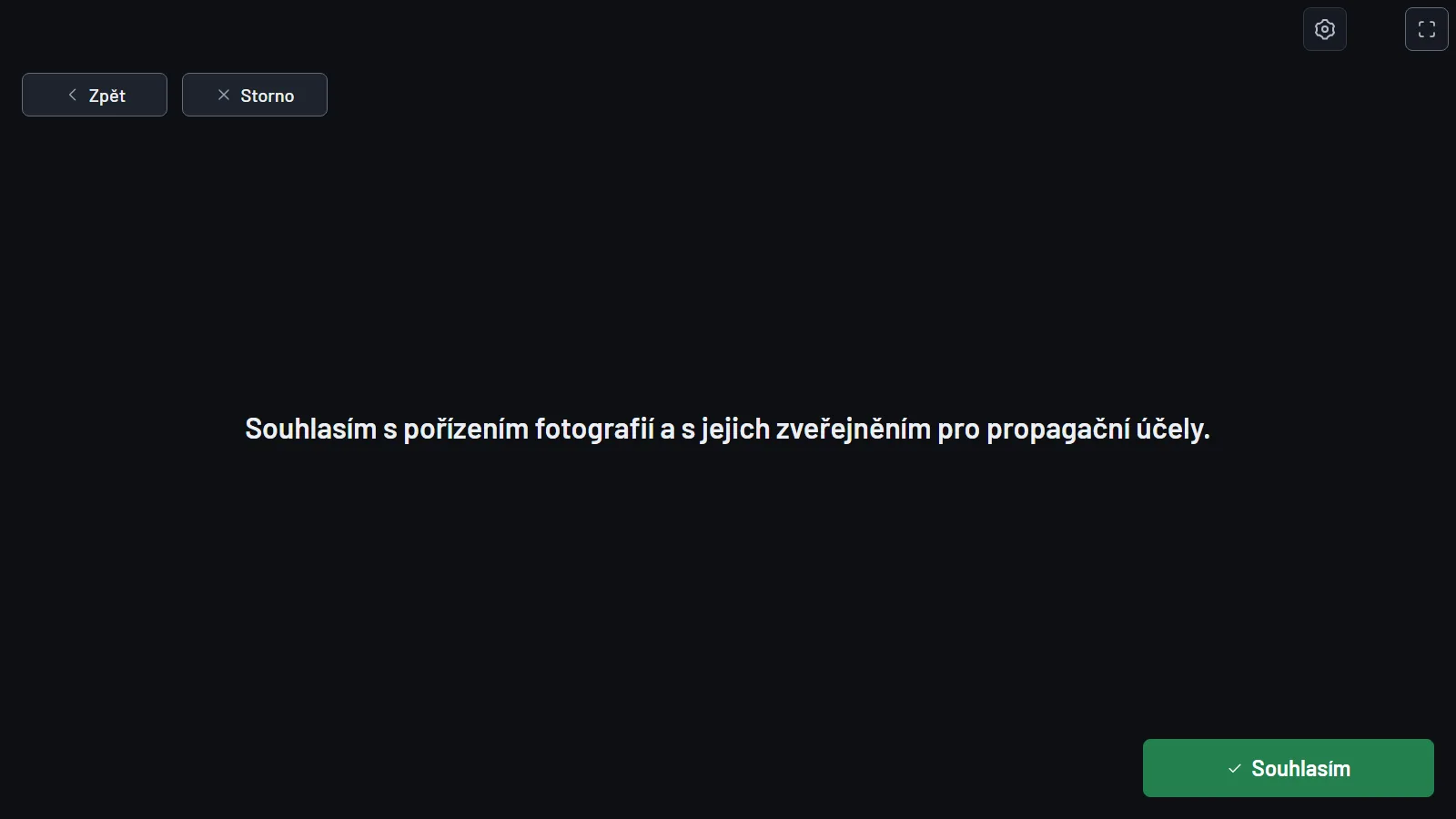
Souhlas hosta před focením
Než host začne fotit, kiosek bude moct zobrazit krátký souhlas s pořizováním a použitím fotografií. Text si provozovatel upraví podle akce.
Když se něco nepovede
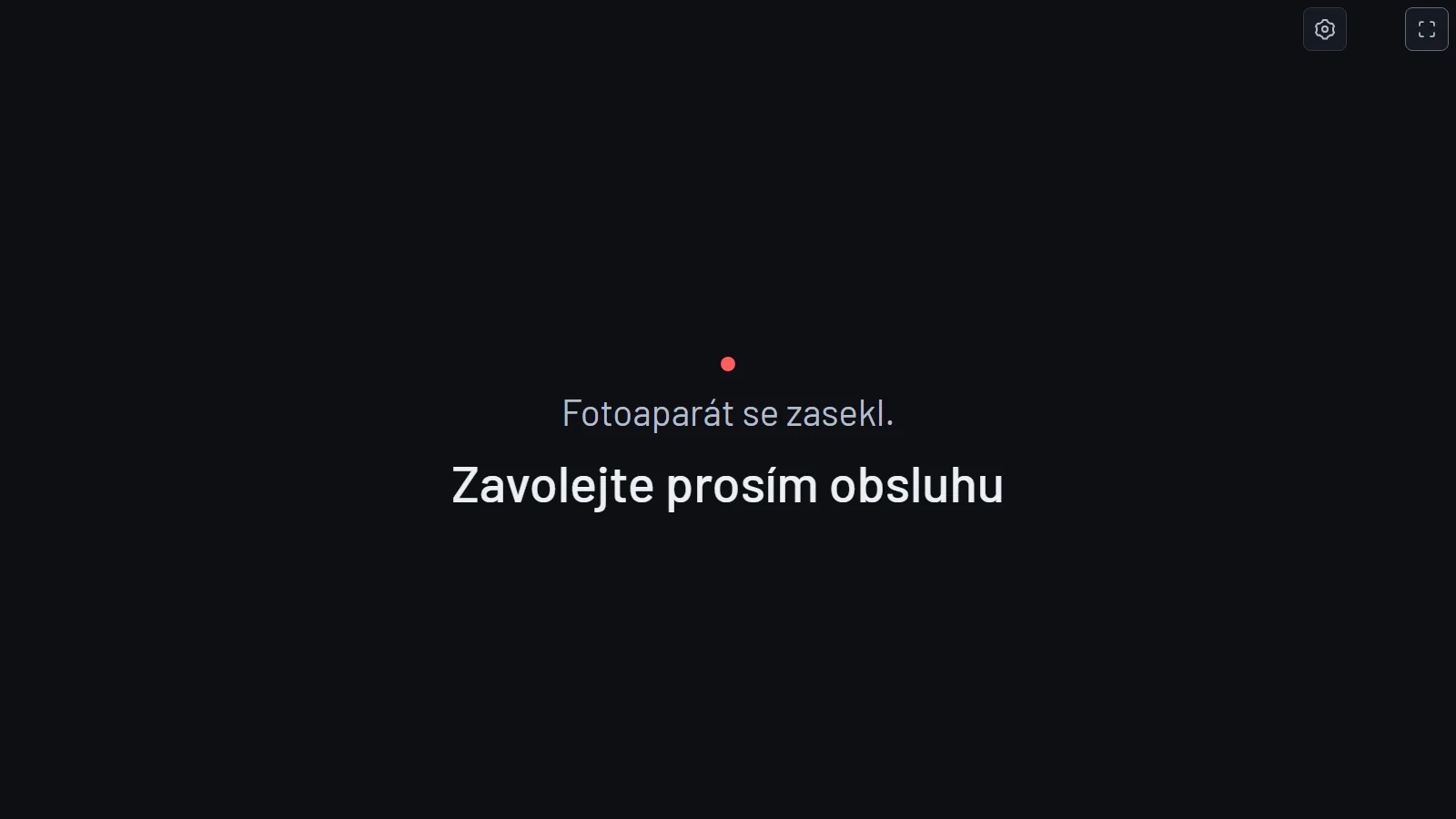
Pokud se focení nebo tisk nepovede, host uvidí srozumitelnou hlášku a jasný další krok. Obsluha se dozví, co se stalo, a bude moct zasáhnout.

Klidový režim kiosku
Když u kiosku nikdo nebude, obrazovka přejde do klidového režimu s ukázkou nebo reklamou. Dotykem se kiosek znovu probudí.
Editor obrazovek hosta Připravujeme
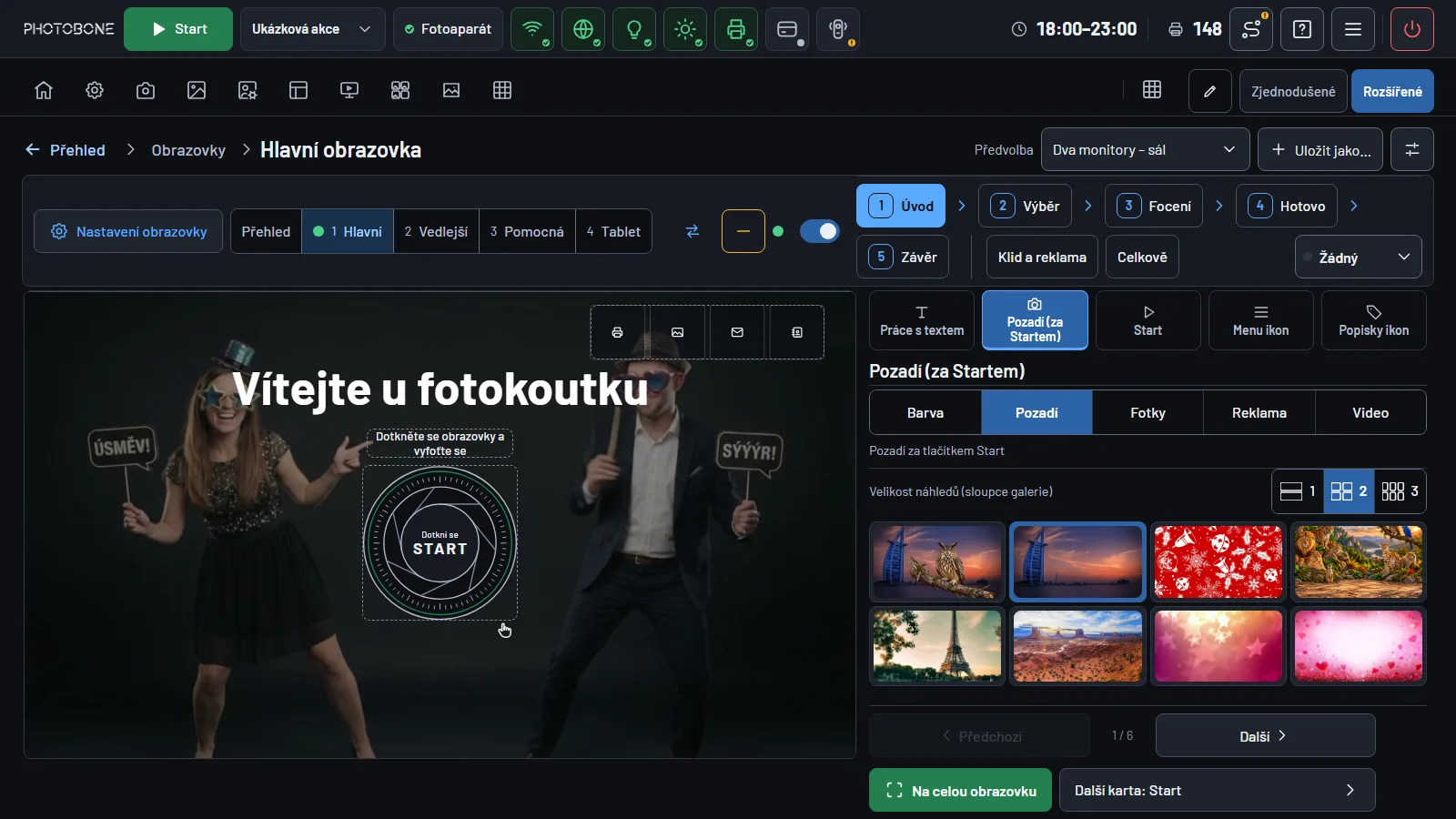
Obsluha si bude moci úvodní obrazovku nastavit podle akce: pozadí za tlačítkem Start (obrázek, video nebo černá) i to, která tlačítka host na kiosku uvidí. Tato funkce brzy přibude.
Pozadí úvodní obrazovky: obrázek, video nebo černá
V editoru úvodní obrazovky bude obsluha vybírat pozadí za tlačítkem Start: barvu včetně černé, obrázek, fotky z akce, reklamu nebo video. Výsledek bude hned vidět v náhledu úvodu.
Co host smí
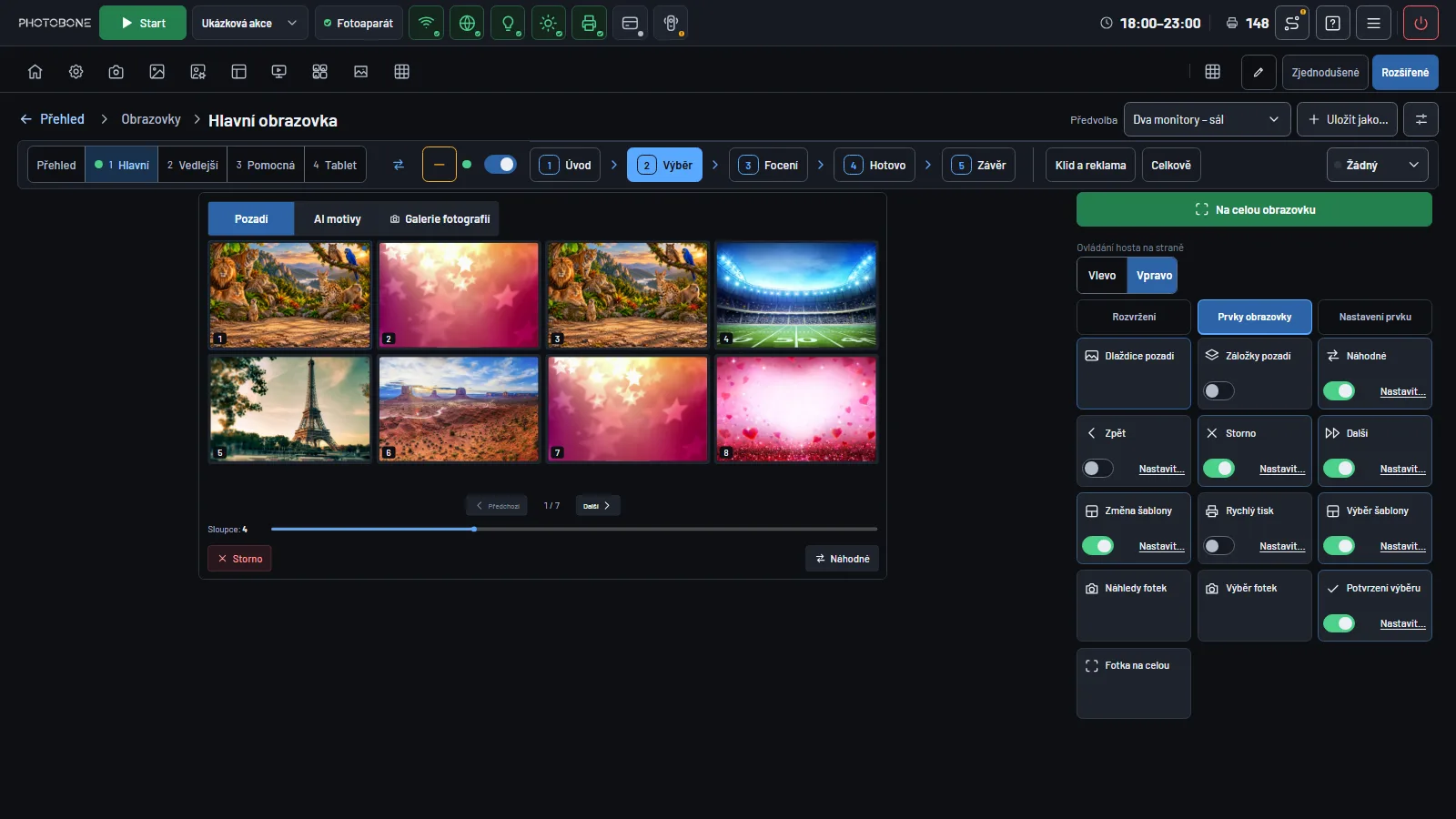
Obsluha bude po jednotlivých tlačítkách určovat, co smí host na obrazovce dělat, například změnit pozadí a šablonu nebo si vybrat jedním klepnutím. Co nechce nabízet, jednoduše vypne.
Fotoaparát
Fotoaparát: Autopilot
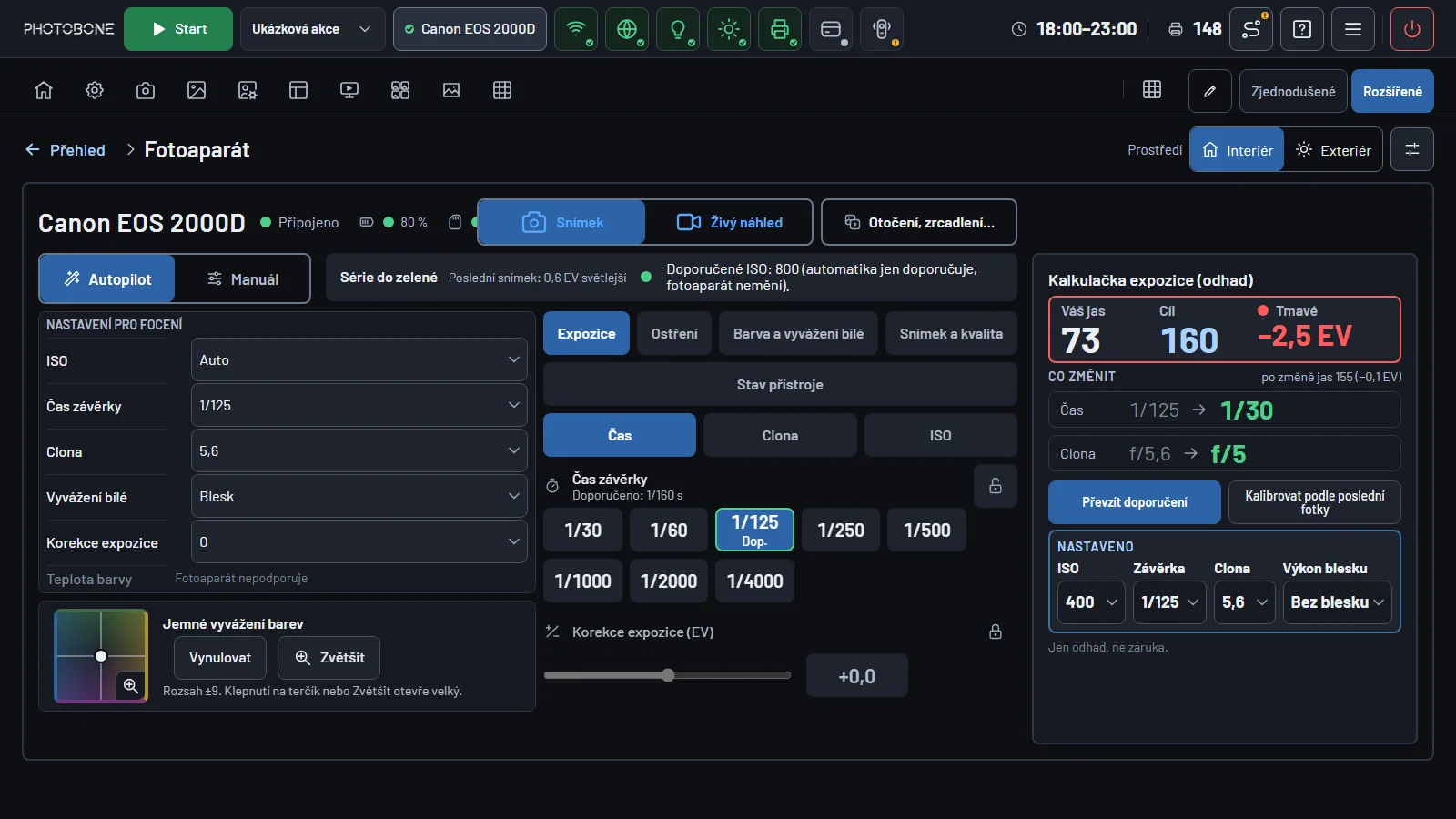
Panel fotoaparátu ukáže na jedné obrazovce režim, čas, clonu, ISO, vyvážení bílé a korekci expozice. V režimu Autopilot si program bude nastavení hlídat sám a doporučí, co upravit.

Fotoaparát: Manuál
Ruční režim nechá obsluhu volit čas, clonu a ISO. Kalkulačka expozice vedle ukáže odhad, co změnit, aby byla fotka správně osvětlená.
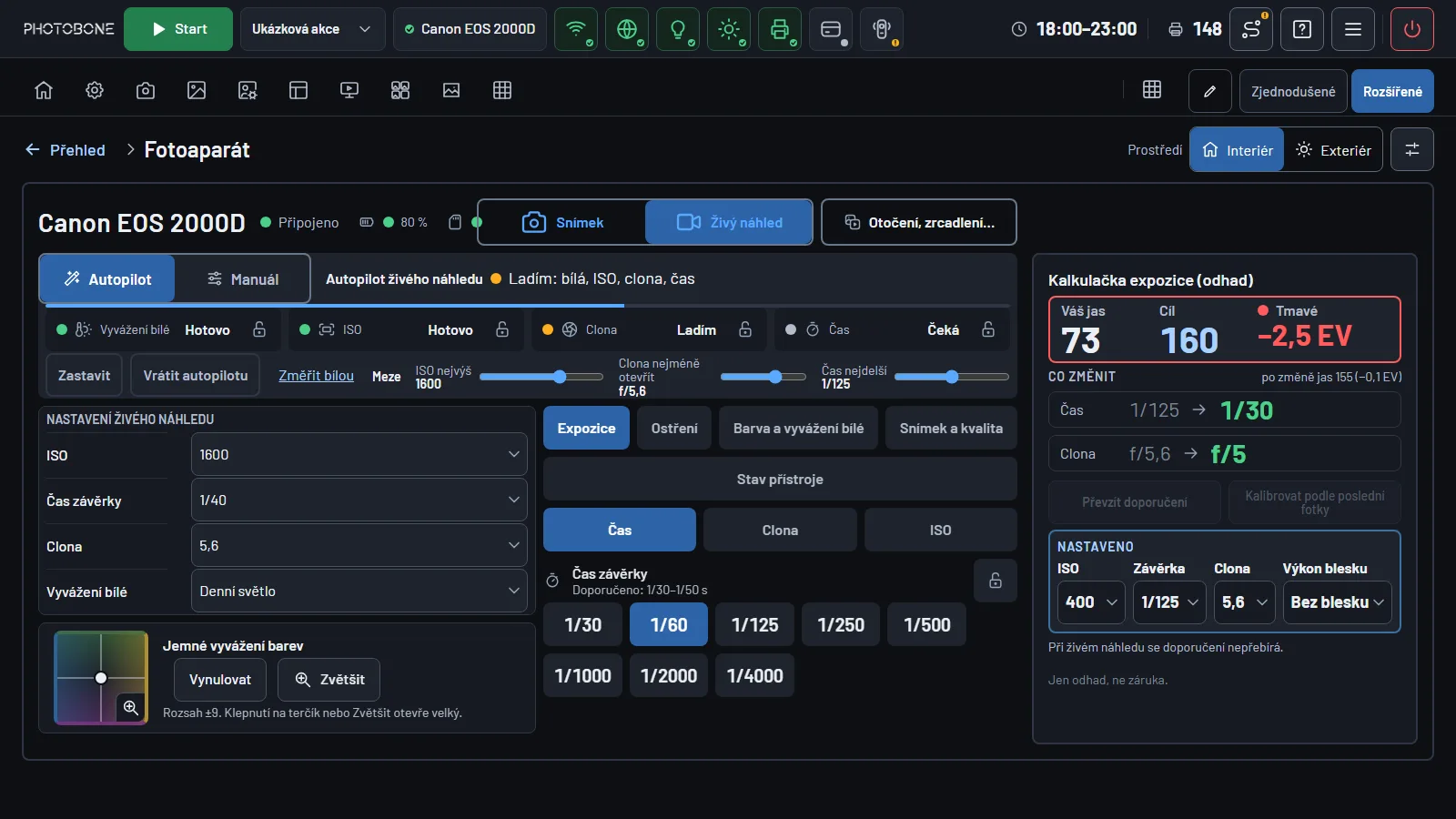
Fotoaparát: Živý náhled
Záložka Živý náhled nastaví obraz, který uvidí host před spouští. Autopilot pro živý náhled plánujeme: měl by obraz hlídat podobně jako u samotného snímku. Tuto část plánujeme, podoba se ještě může změnit.
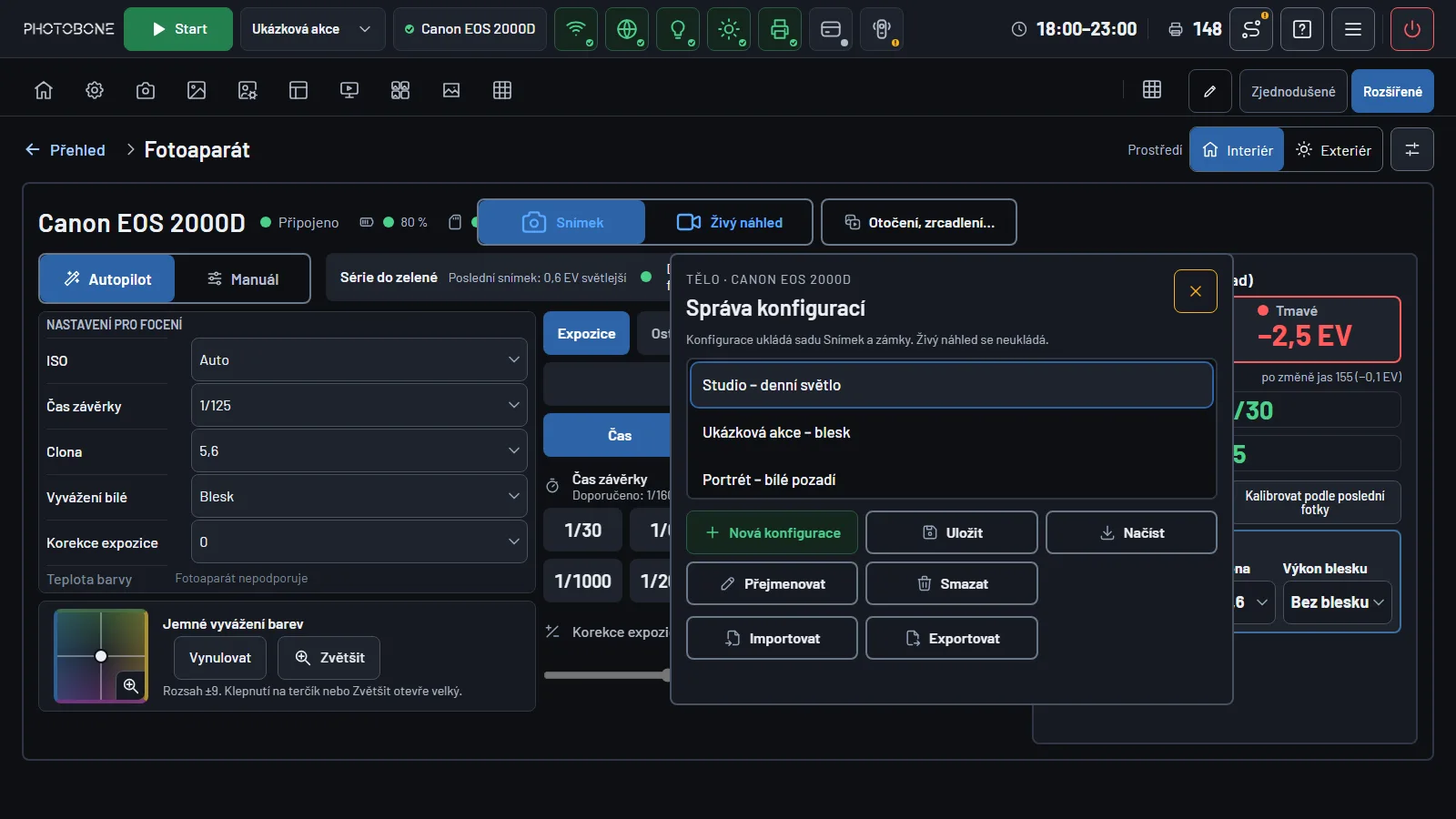
Fotoaparát: uložené konfigurace
Konfigurace uloží celé nastavení fotoaparátu pod jedním názvem, například Studio nebo Portrét, a obsluha ji na akci přepne jedním klepnutím.
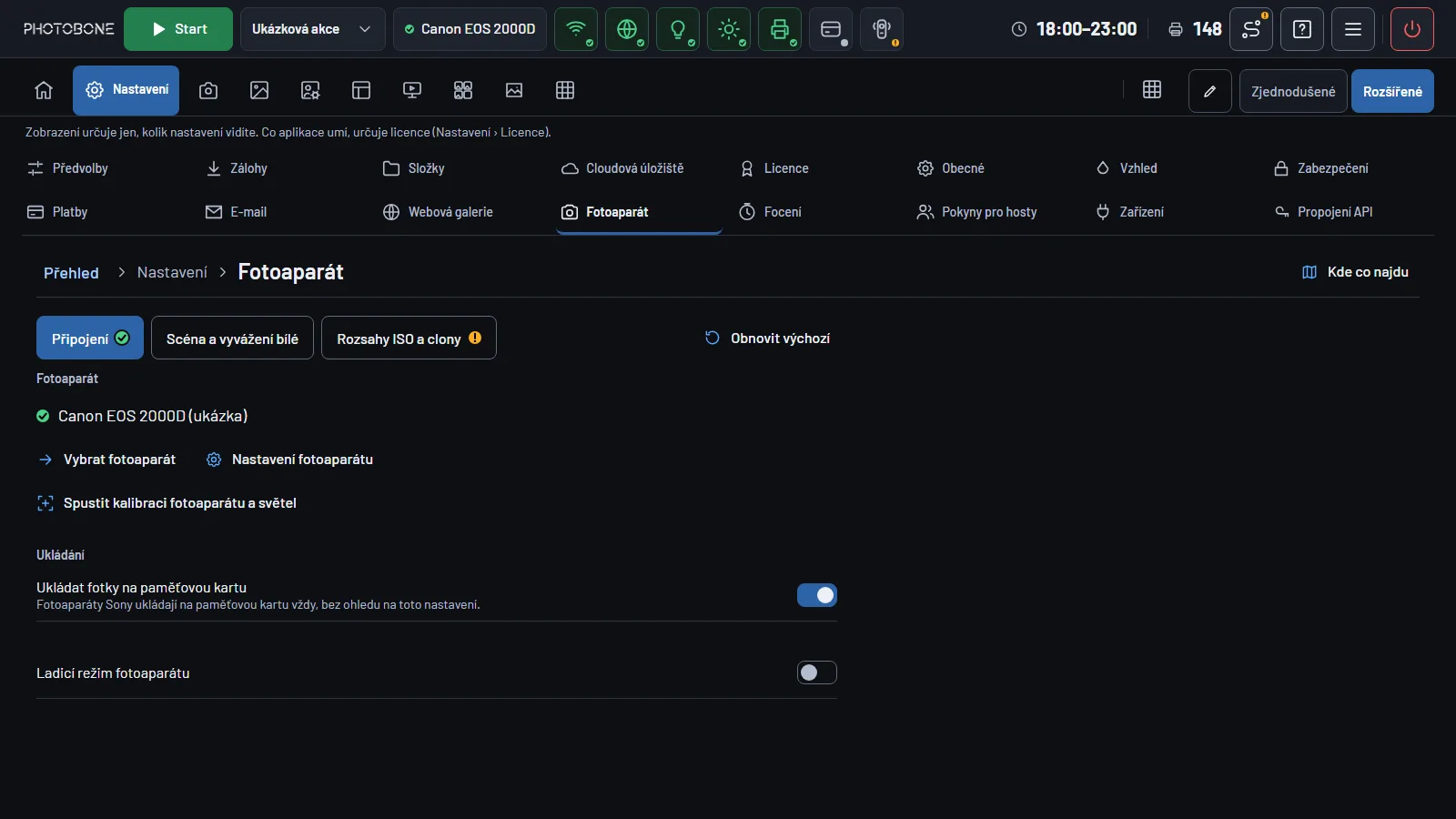
Nastavení: fotoaparát
Připojení fotoaparátu, scéna s vyvážením bílé a rozsahy ISO a clony, které program smí použít.
Klíčování a pozadí

Klíčování
Klíčování vystřihne postavu ze zeleného pozadí. Nastavovat se bude na jedné obrazovce: živý náhled s vyklíčovanou postavou a vedle něj posuvníky prahu, odbarvení a hran. Tuto část plánujeme, podoba se ještě může změnit.
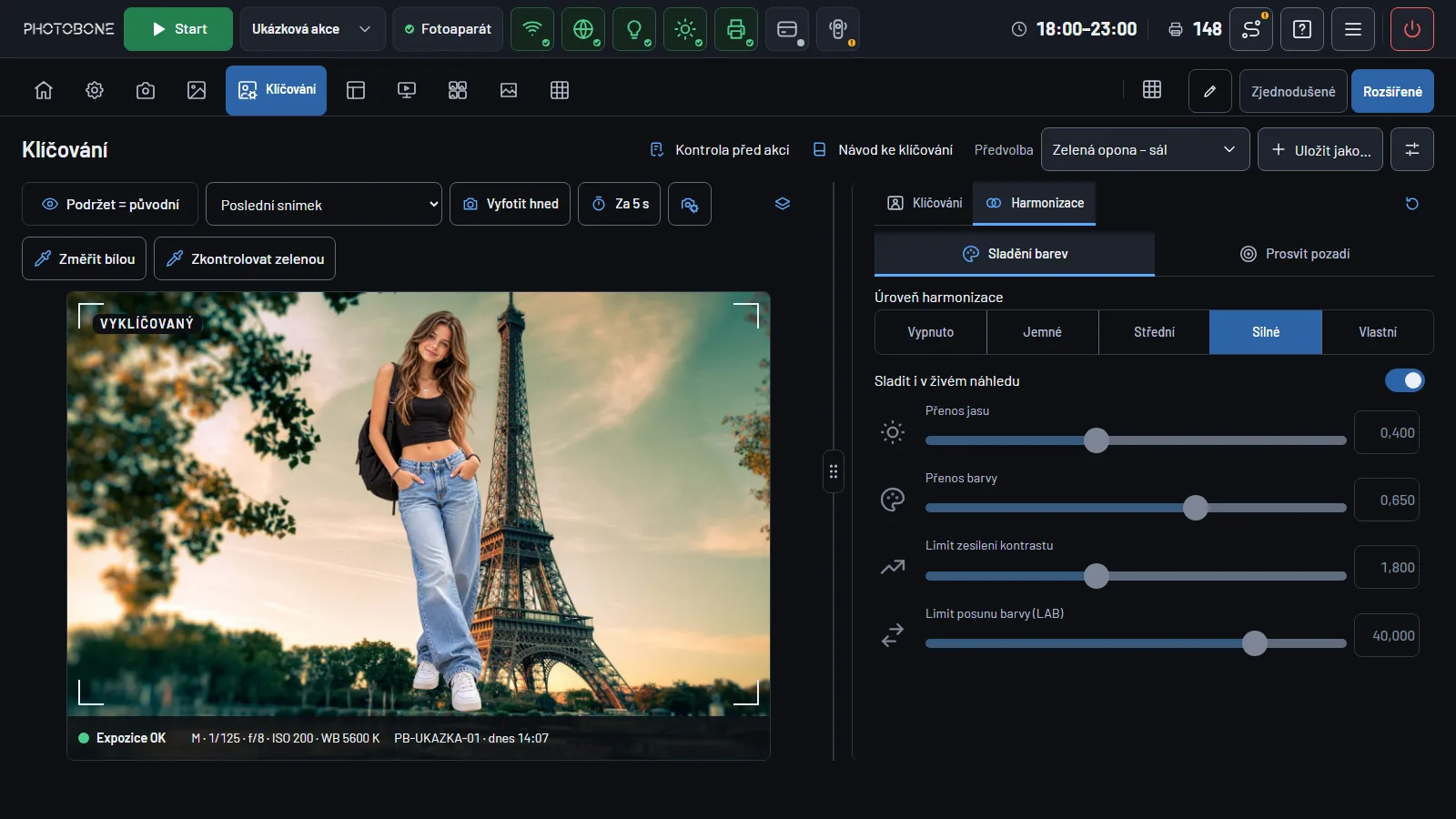
Klíčování: harmonizace
Harmonizace sladí barvu postavy s pozadím, aby fotka nevypadala jako vystřižená. Úroveň sladění se bude volit od vypnuté po silnou, nastavit půjde i přenos jasu a barvy. Tuto část plánujeme, podoba se ještě může změnit.
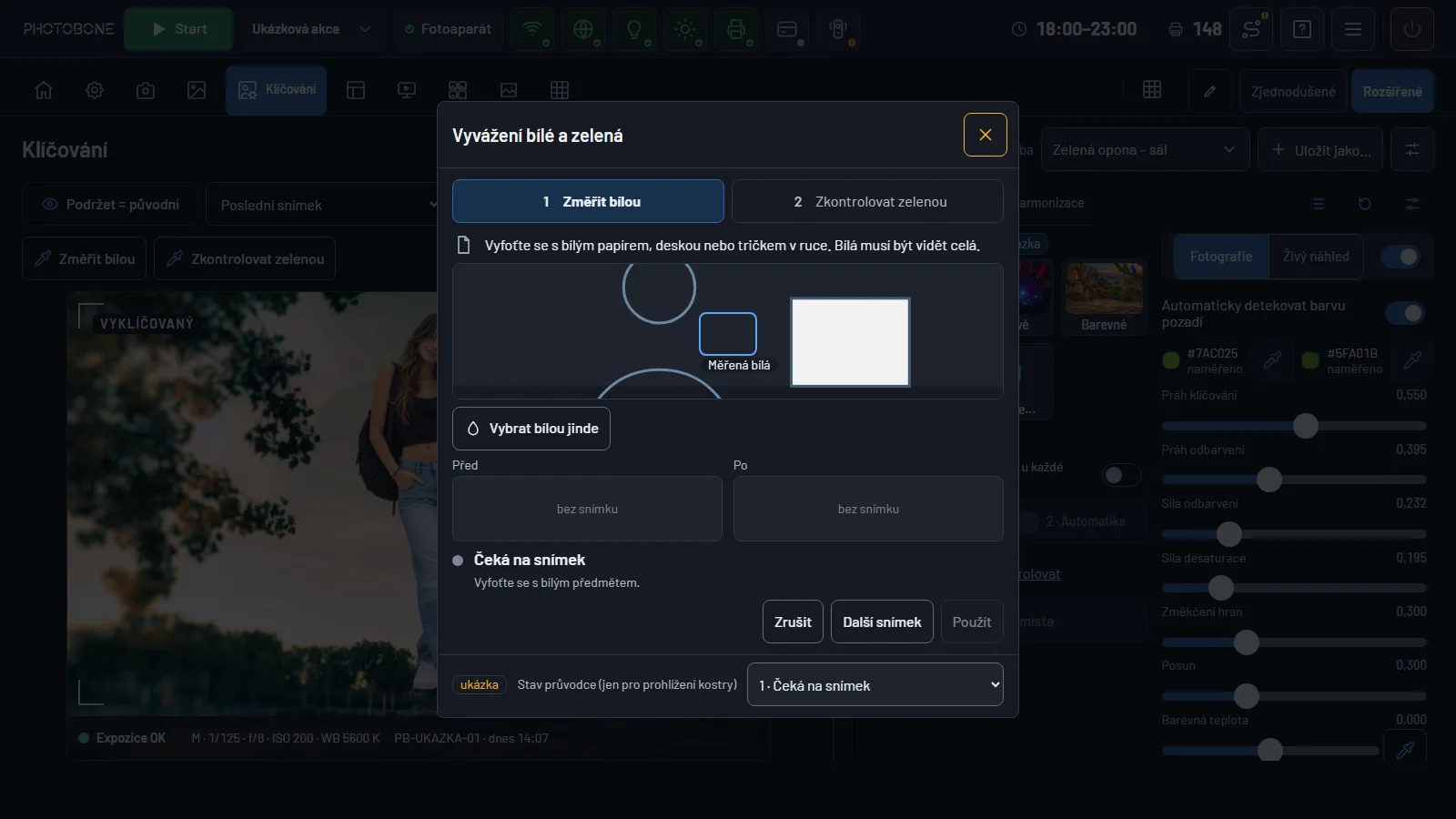
Průvodce zelenou: změřit bílou a zkontrolovat zelenou
Krátký průvodce změří bílou a zkontroluje, zda je zelené pozadí vhodné ke klíčování. Obsluha podle něj pozná, co před akcí upravit. Tuto část plánujeme, podoba se ještě může změnit.
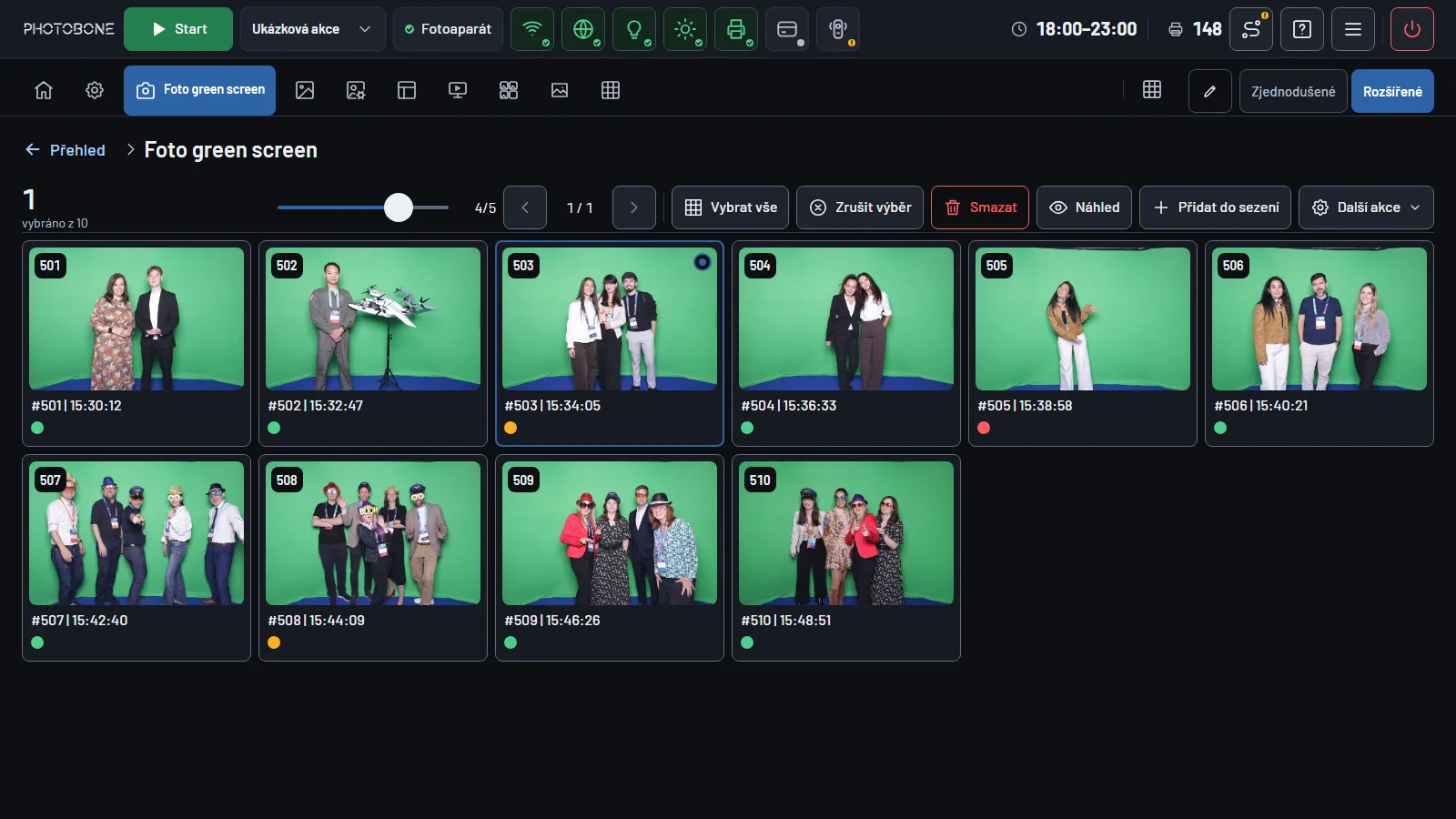
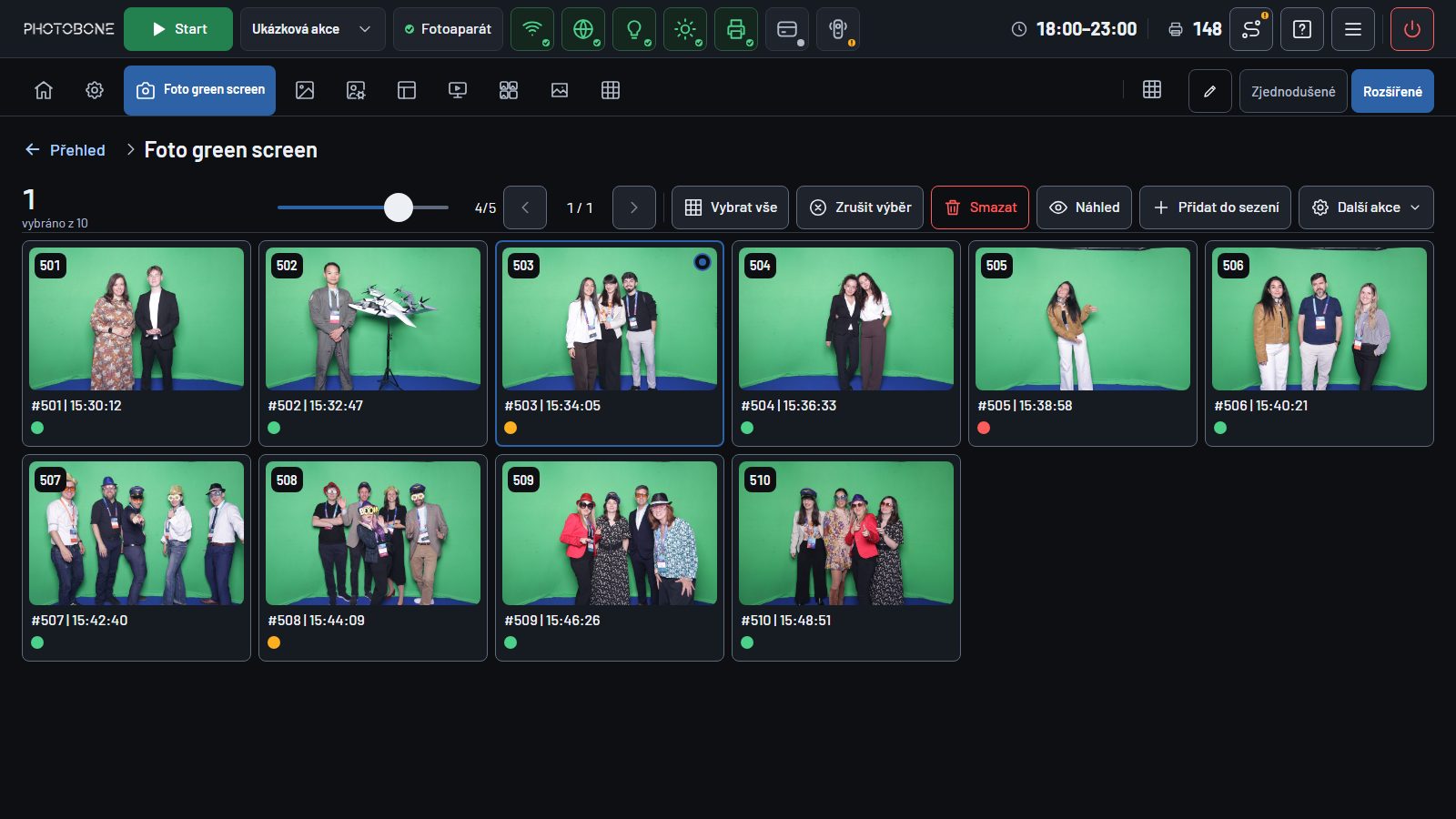
Foto green screen
Obrazovka ukáže přehled surových snímků se zeleným pozadím, ze kterých se až dodatečně složí hotové fotky. Obsluha bude snímky vybírat, prohlížet a přidávat do sezení.
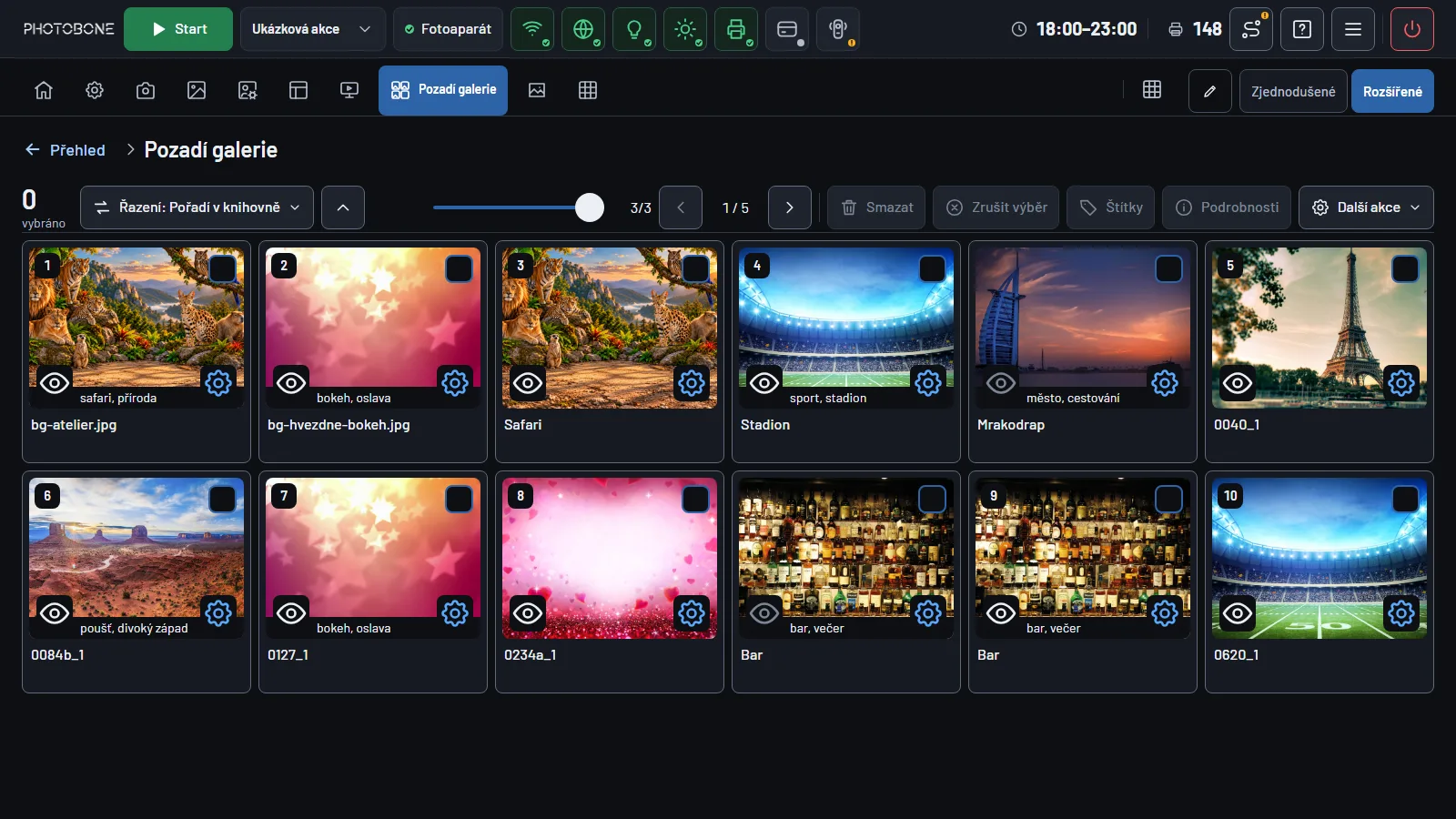
Pozadí galerie
Galerie pozadí sdruží obrázky, ze kterých se bude dát vybírat. Pozadí půjde třídit a zapínat nebo vypínat po skupinách.
Fotky, šablony a výzdoba
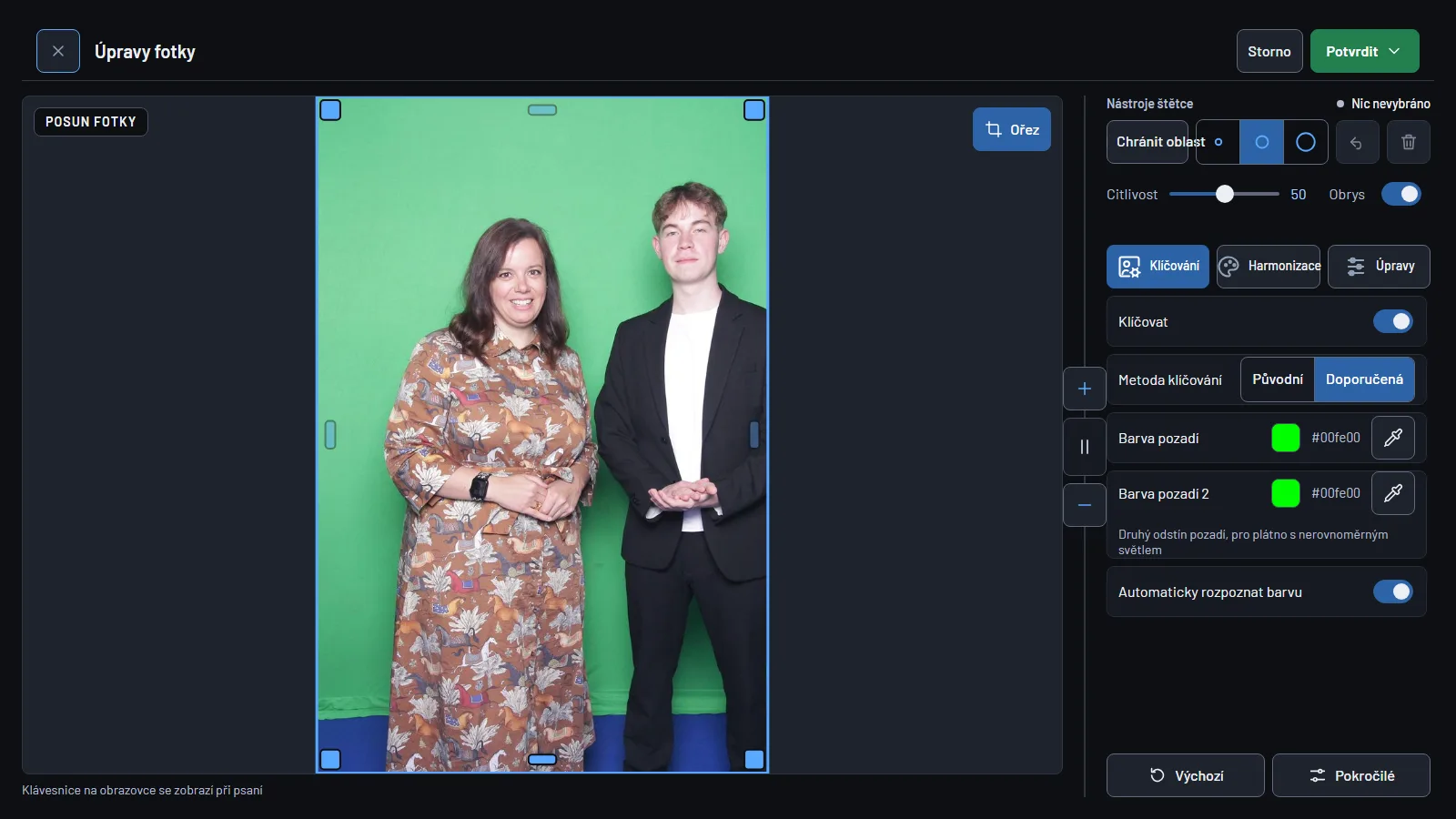
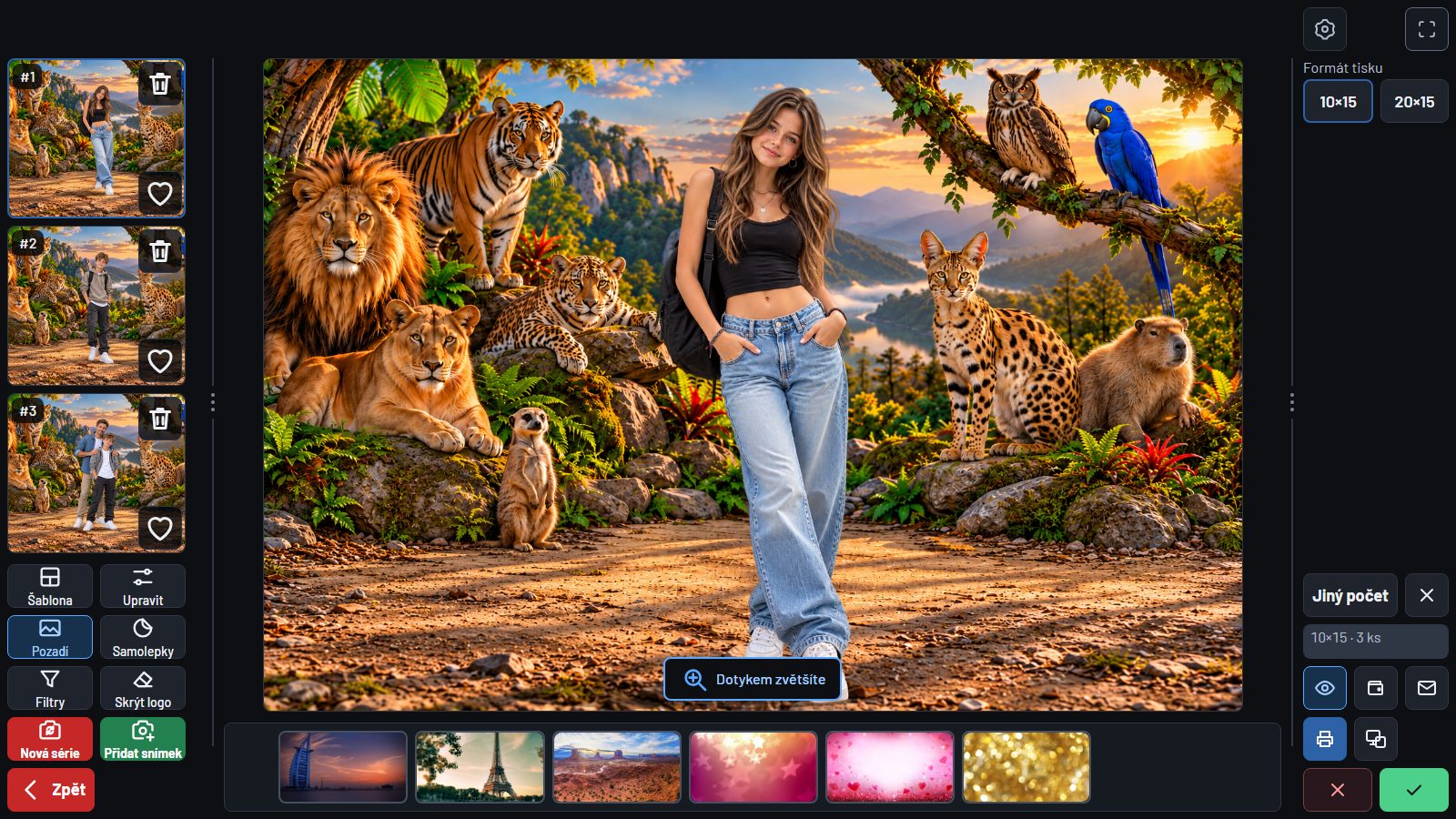
Úpravy hotové fotky
Okno úprav poslouží k doladění hotové fotografie před tiskem: ořez, ochrana oblasti, harmonizace a základní korekce. Původní vzhled bude možné kdykoli vrátit.
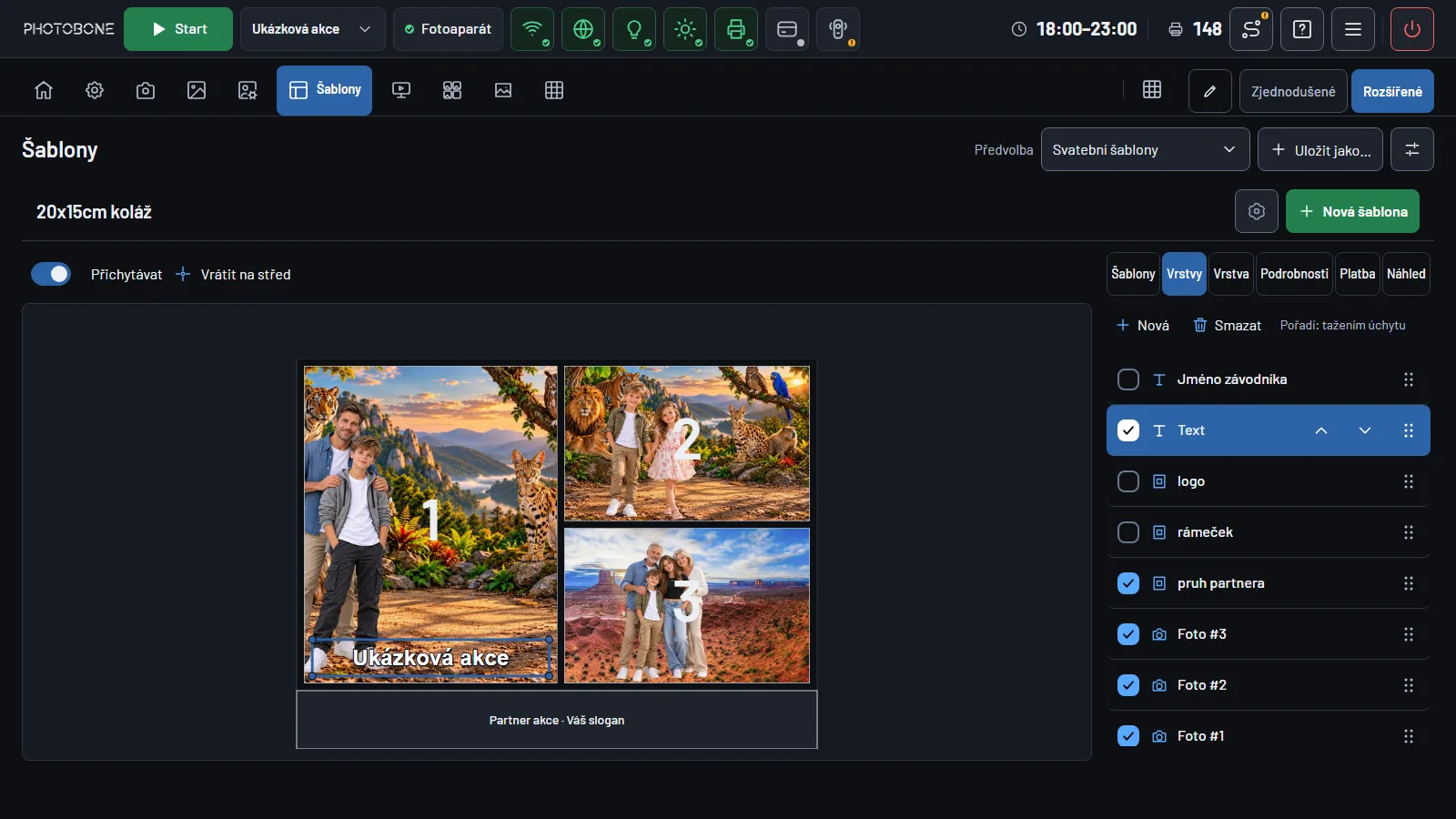
Šablony
Editor šablon poskládá výstupní koláž z políček pro fotky a textových či obrazových vrstev. Vlevo bude plátno, vpravo seznam vrstev a záložky Šablony, Podrobnosti a Náhled.
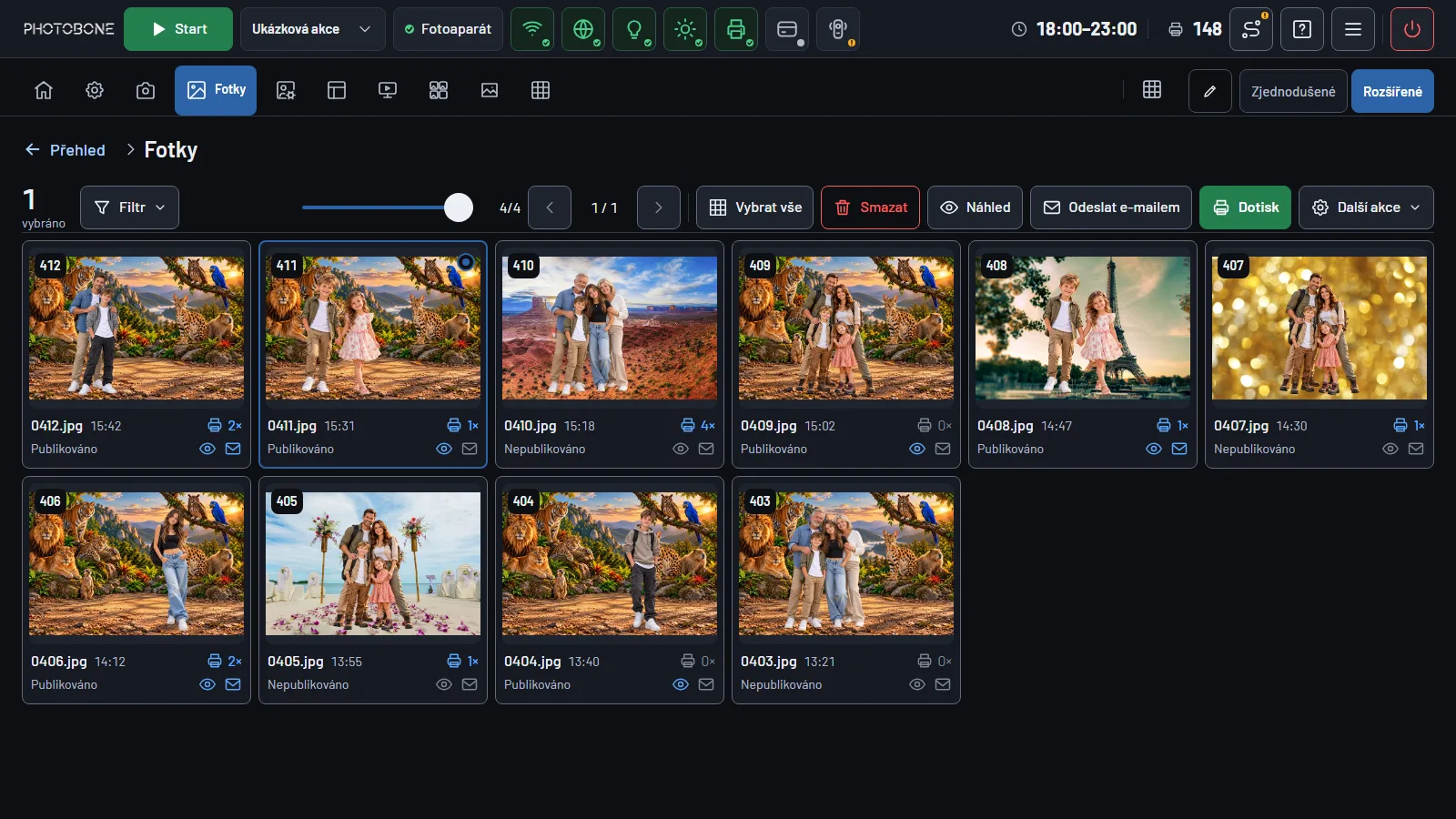
Fotky z akce
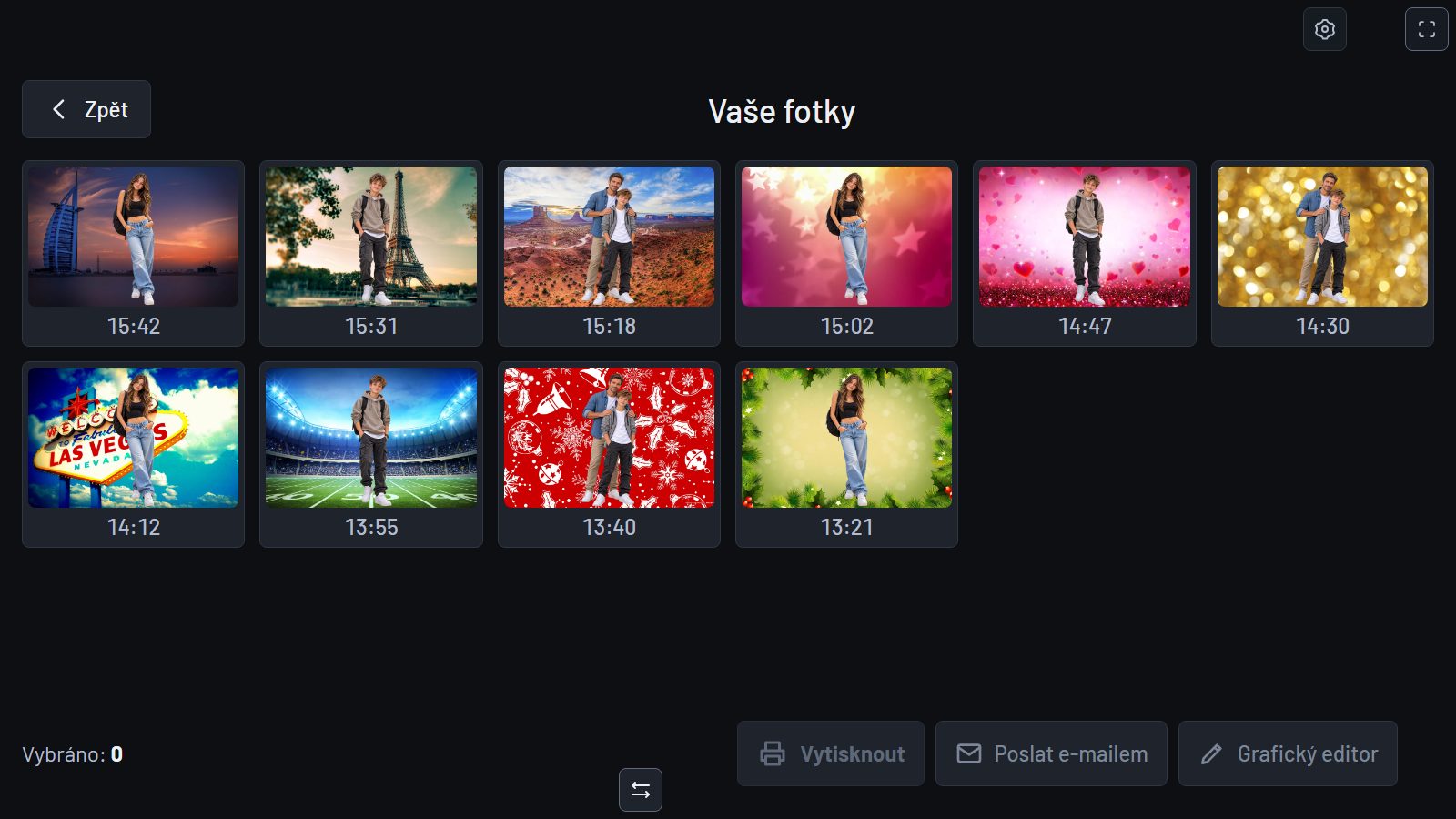
Hotové fotografie z akce budou v přehledu miniatur. Obsluha je bude moct prohlížet, vybrat, dotisknout nebo poslat e-mailem.
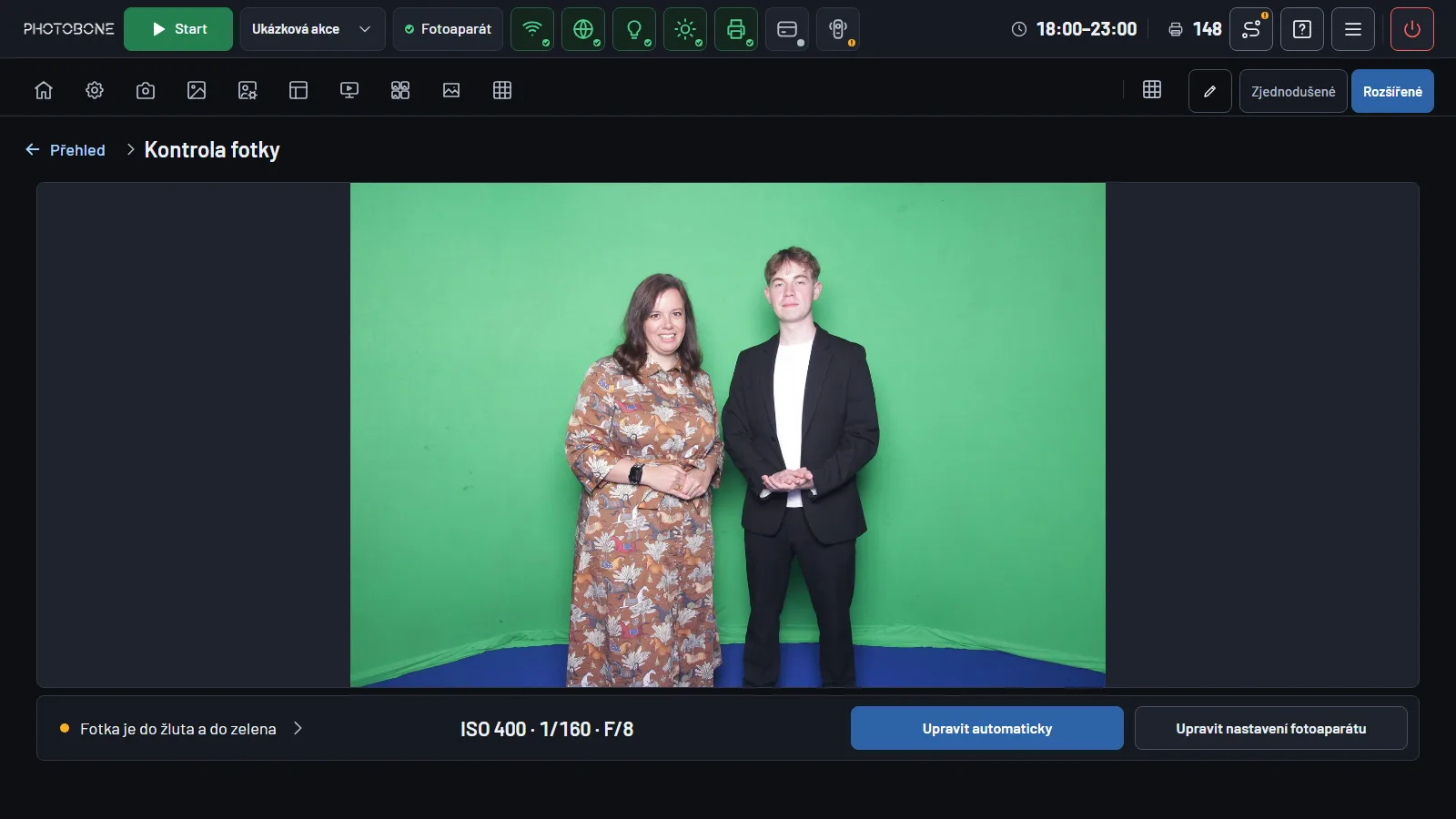
Kontrola fotky
Obrazovka ukáže poslední snímek s údaji o expozici (ISO, čas, clona) a hodnocením, zda je světlo a zelené pozadí v pořádku.
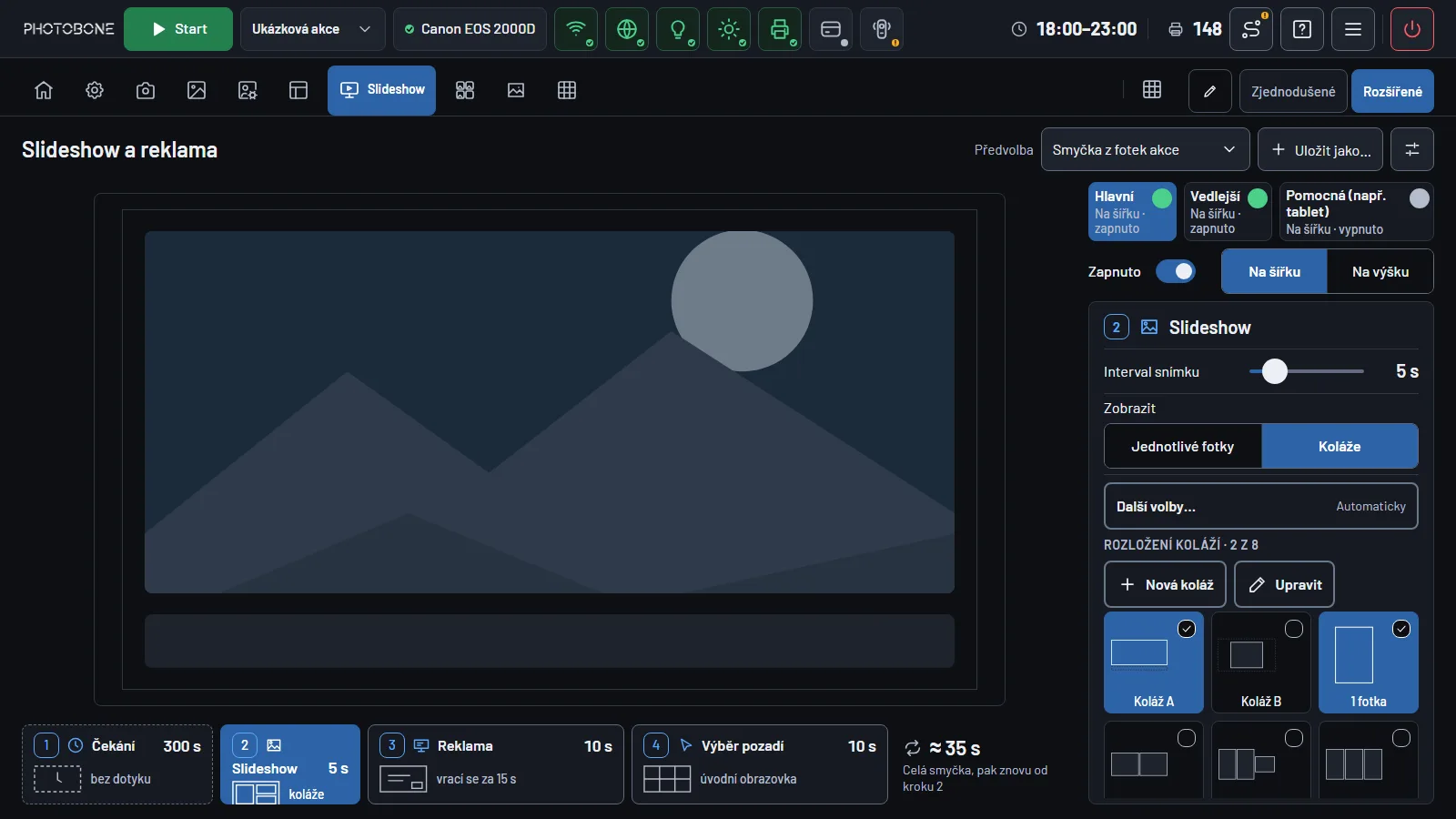
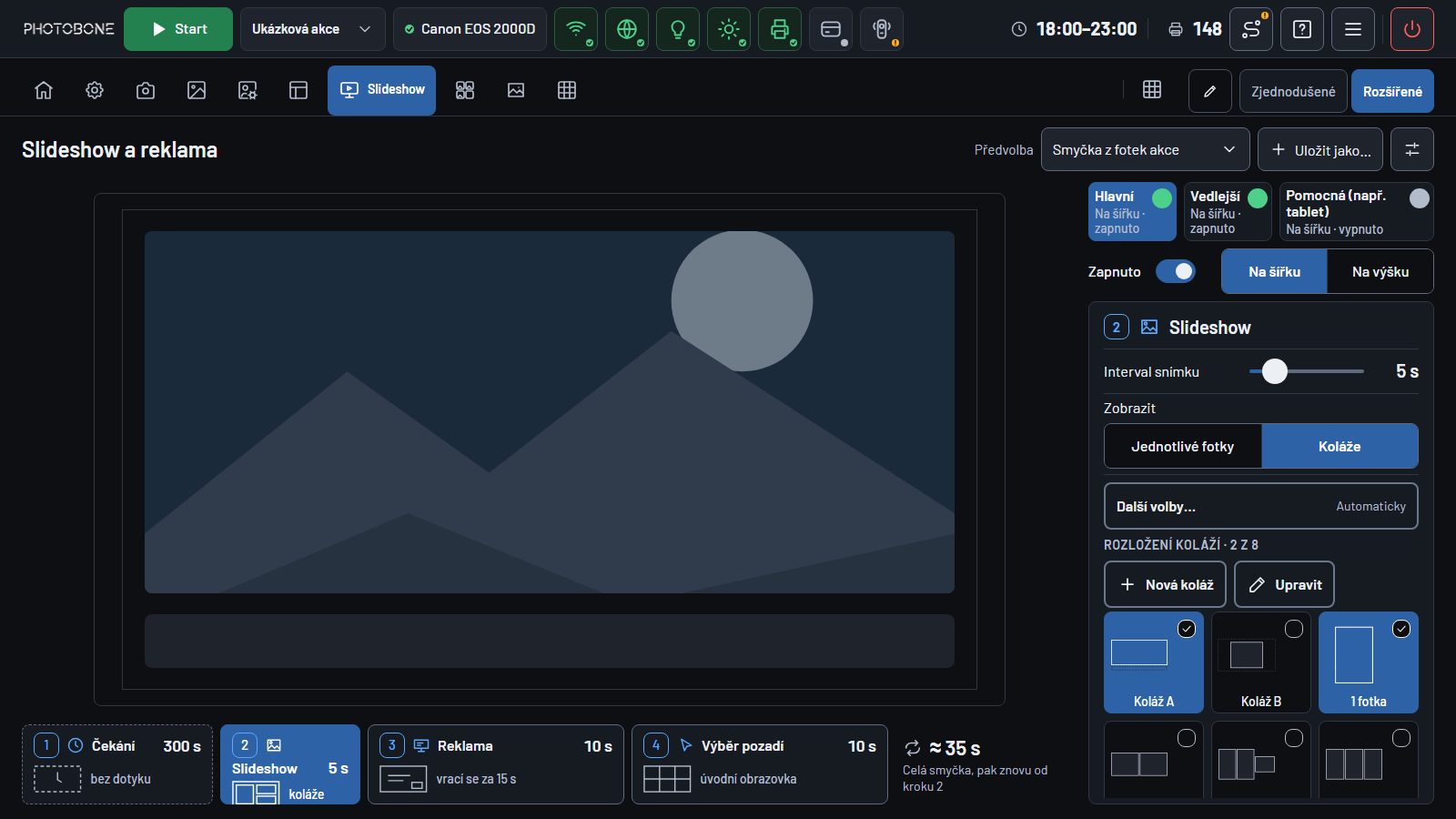
Slideshow a reklama
Nastavení smyčky obrázků nebo reklamy, která bude lákat hosty na volné obrazovce kiosku: obrázky či logo, pořadí a doba zobrazení.
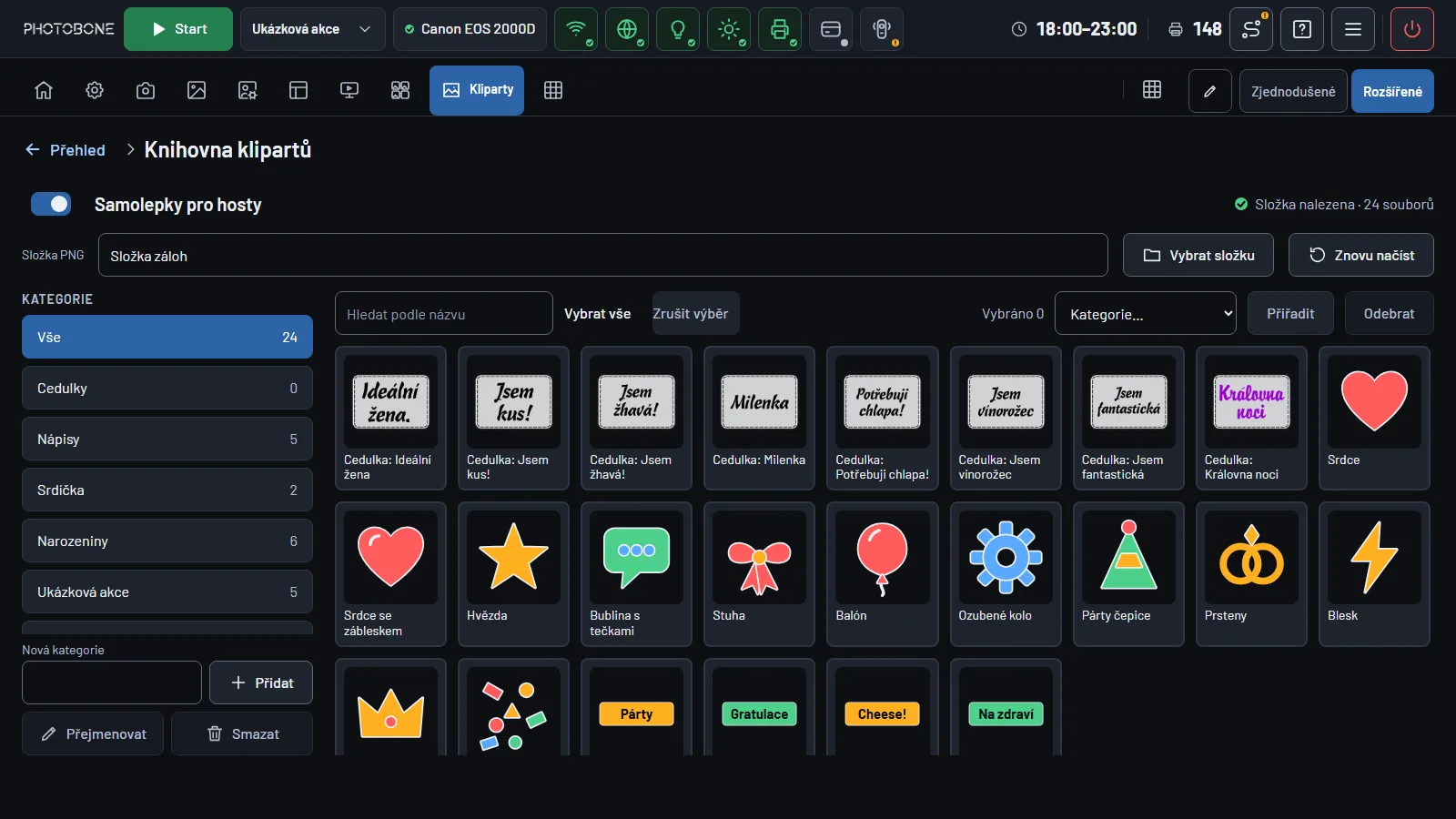
Knihovna klipartů
Knihovna drobné grafiky pro šablony: rámečky, nálepky a ozdoby. Obsluha si je vybere a vloží do vrstev koláže.
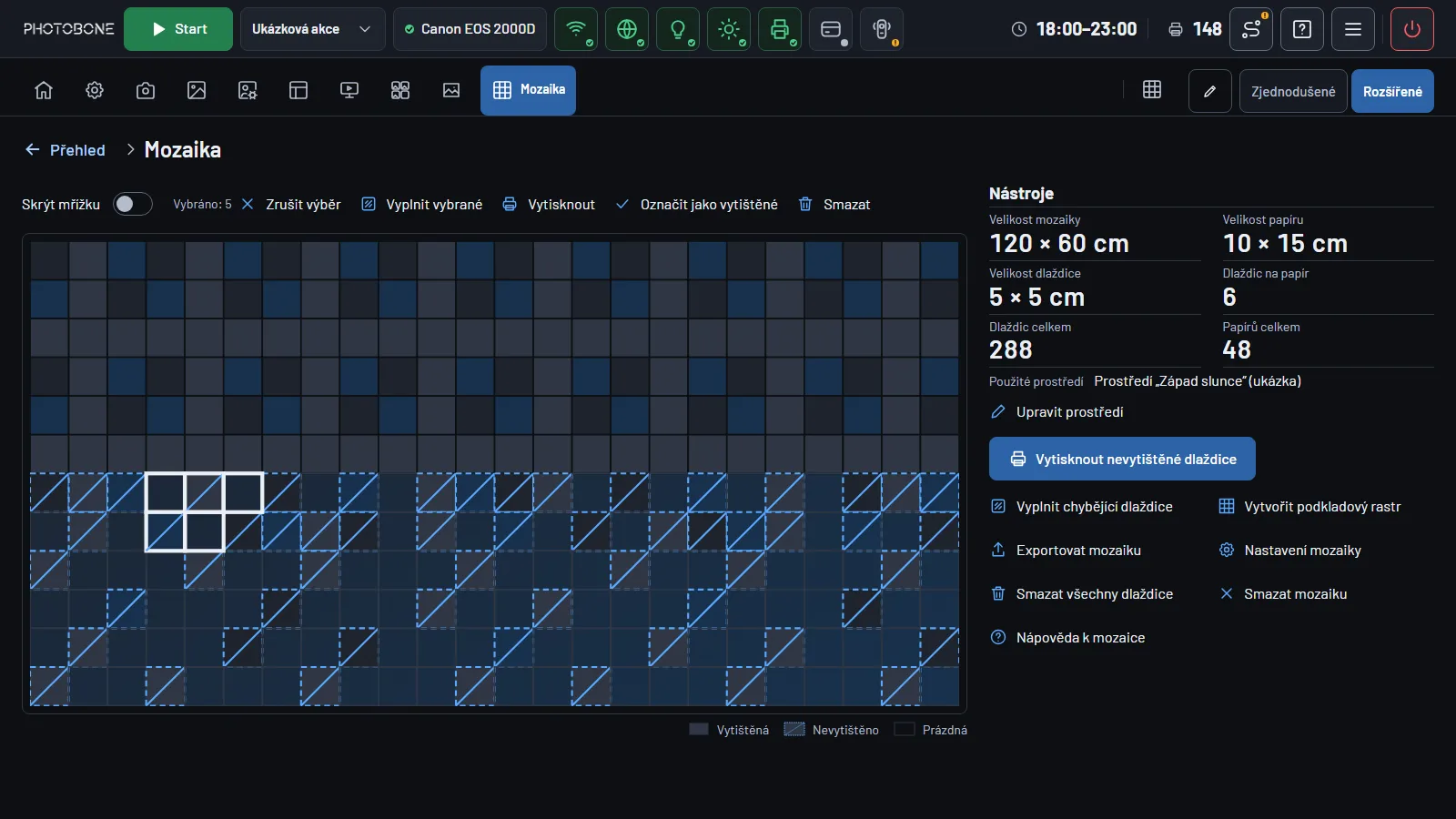
Mozaika
Mozaika poskládá z fotek z akce velký obraz, který se bude postupně doplňovat. Obsluha určí velikost políček a vzhled výsledné plochy.
Tisk

Tiskárna: stav a fronta
Obrazovka tiskárny ukáže její stav, zvolený papír, zbývající výtisky na roli a frontu tisku. Až čtyři tiskárny se budou přepínat jedním klepnutím. Tuto část plánujeme, podoba se ještě může změnit.
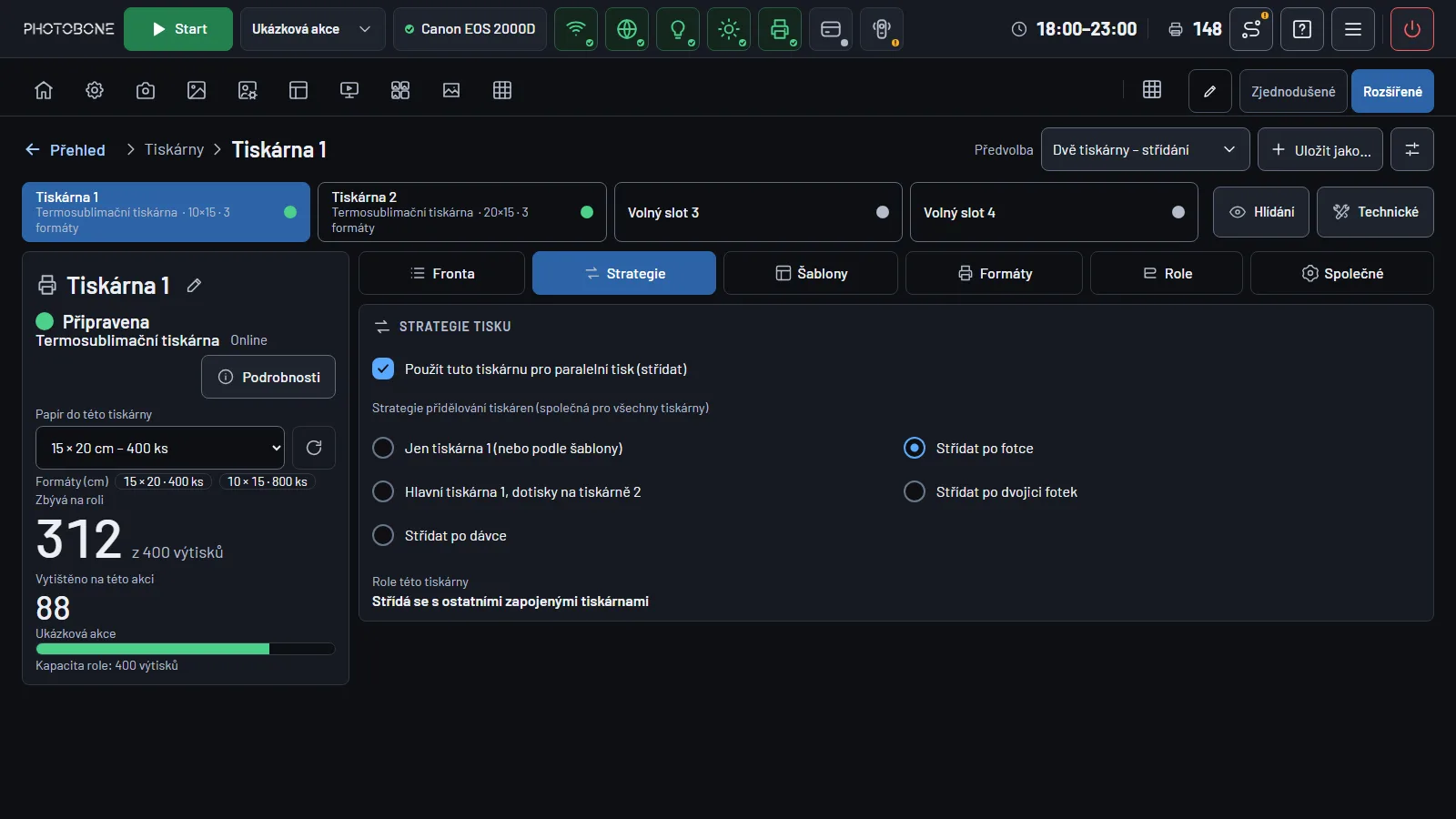
Tiskárna: strategie tisku
Strategie určí, jak se úlohy rozdělí mezi tiskárny, například střídáním dvou tiskáren. Obsluha ji zvolí podle akce. Tuto část plánujeme, podoba se ještě může změnit.
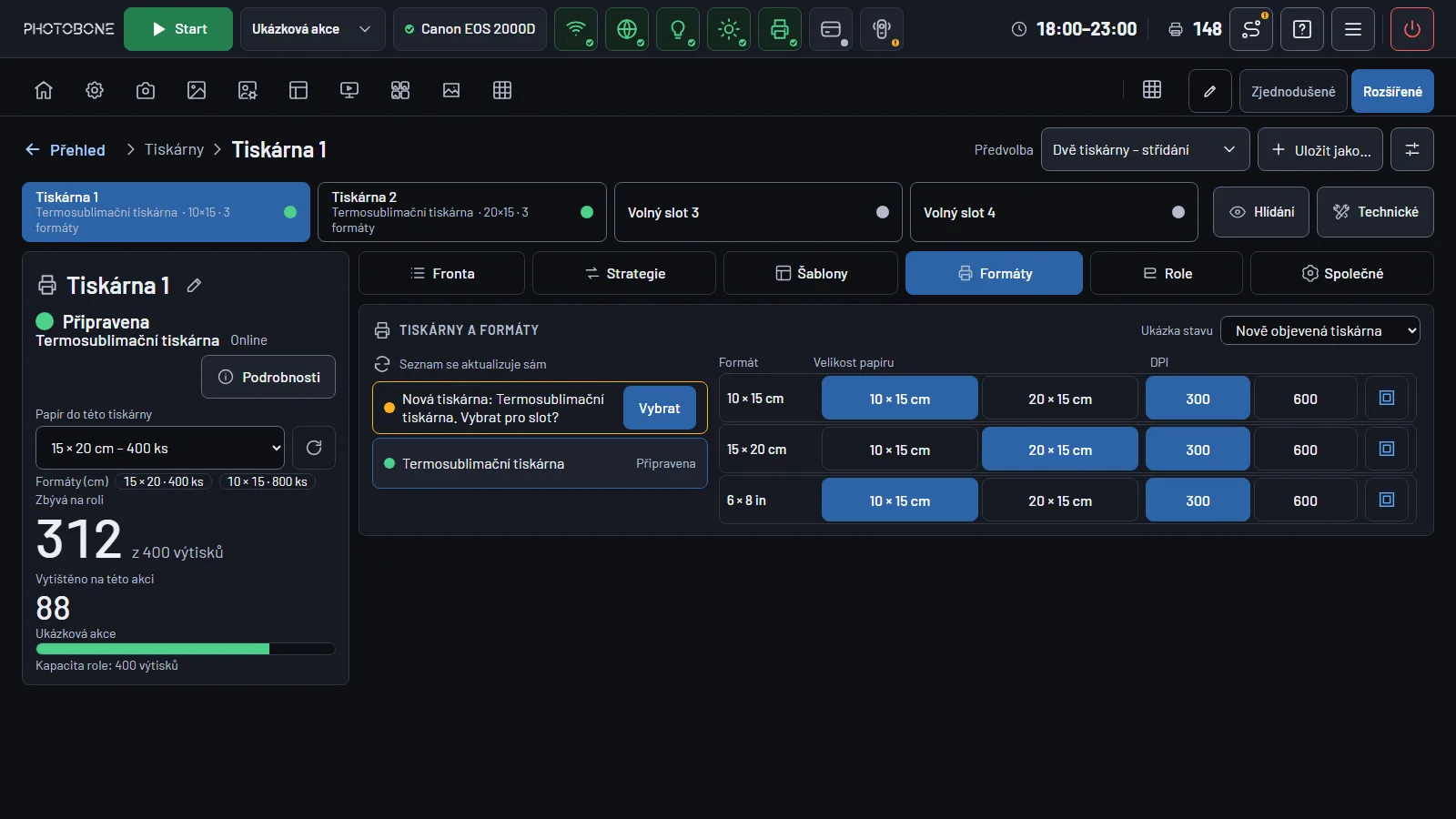
Nastavení tisku: formáty
Záložka Formáty určí, jaké formáty papíru a rozlišení tiskárna použije. Nastavení tisku plánujeme přehledně na jednom místě. Tuto část plánujeme, podoba se ještě může změnit.
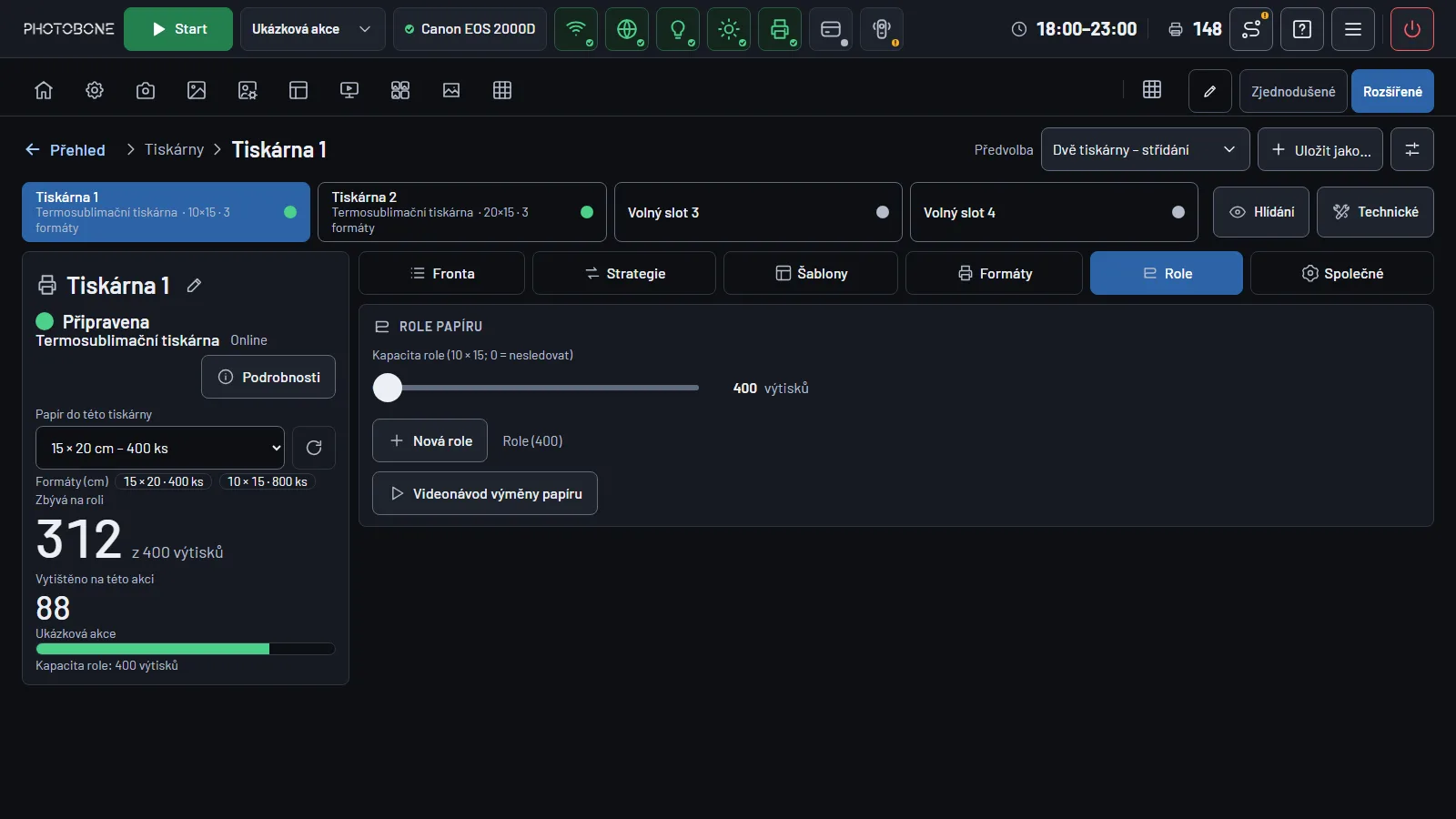
Nastavení tisku: role papíru
Záložka Role ukáže, kolik papíru zbývá, a pomůže včas poznat, kdy bude třeba vyměnit roli. Tuto část plánujeme, podoba se ještě může změnit.
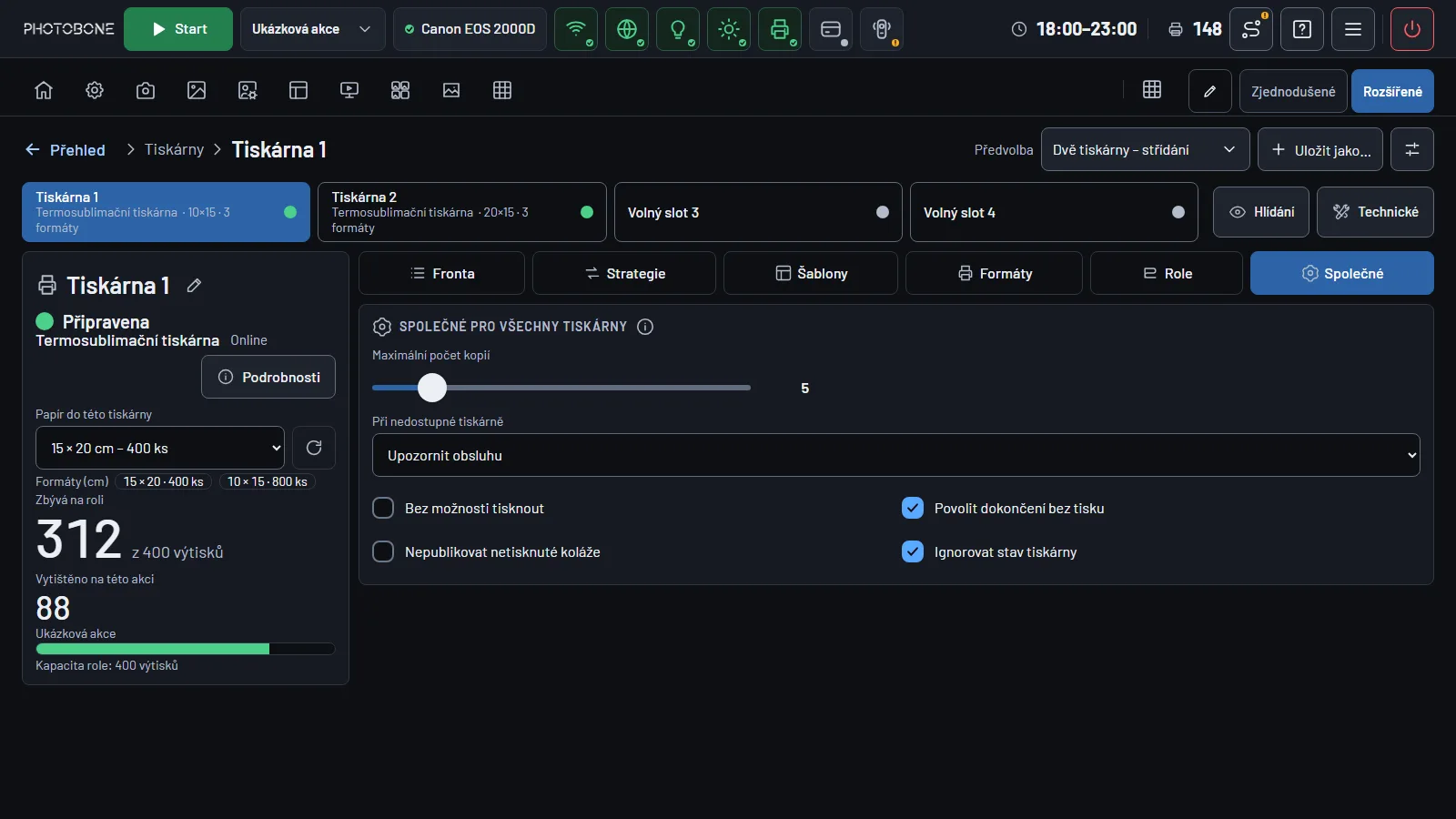
Nastavení tisku: společná nastavení
Společná nastavení budou platit pro všechny tiskárny najednou, takže se stejná volba nebude muset opakovat u každé. Tuto část plánujeme, podoba se ještě může změnit.
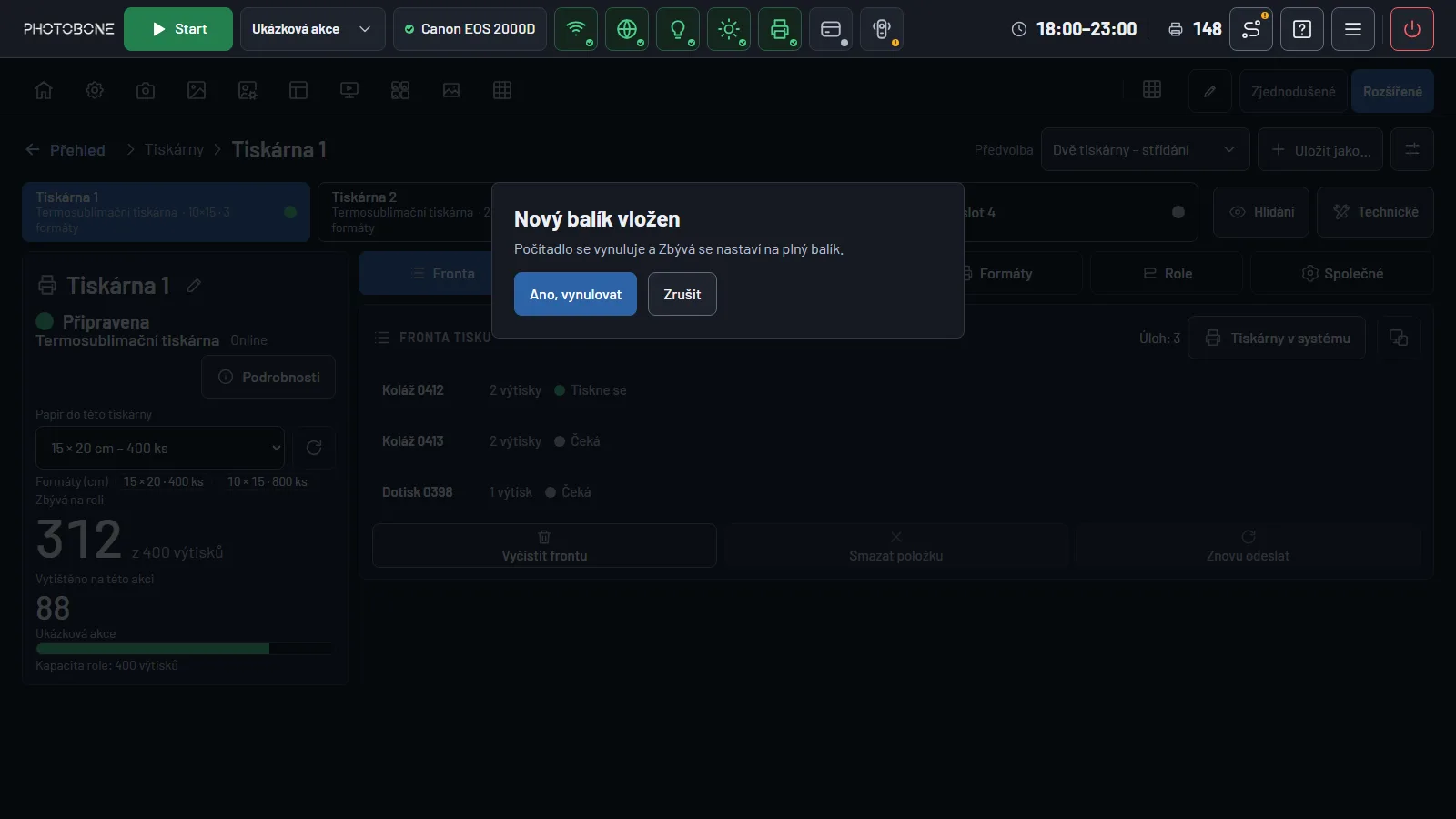
Papír do tiskárny a nový balík
Obsluha vybere typ papíru vložený do tiskárny a po výměně balíku potvrdí „Nový balík vložen“, aby se počítadlo zbývajících výtisků vrátilo na plný stav. Tuto část plánujeme, podoba se ještě může změnit.
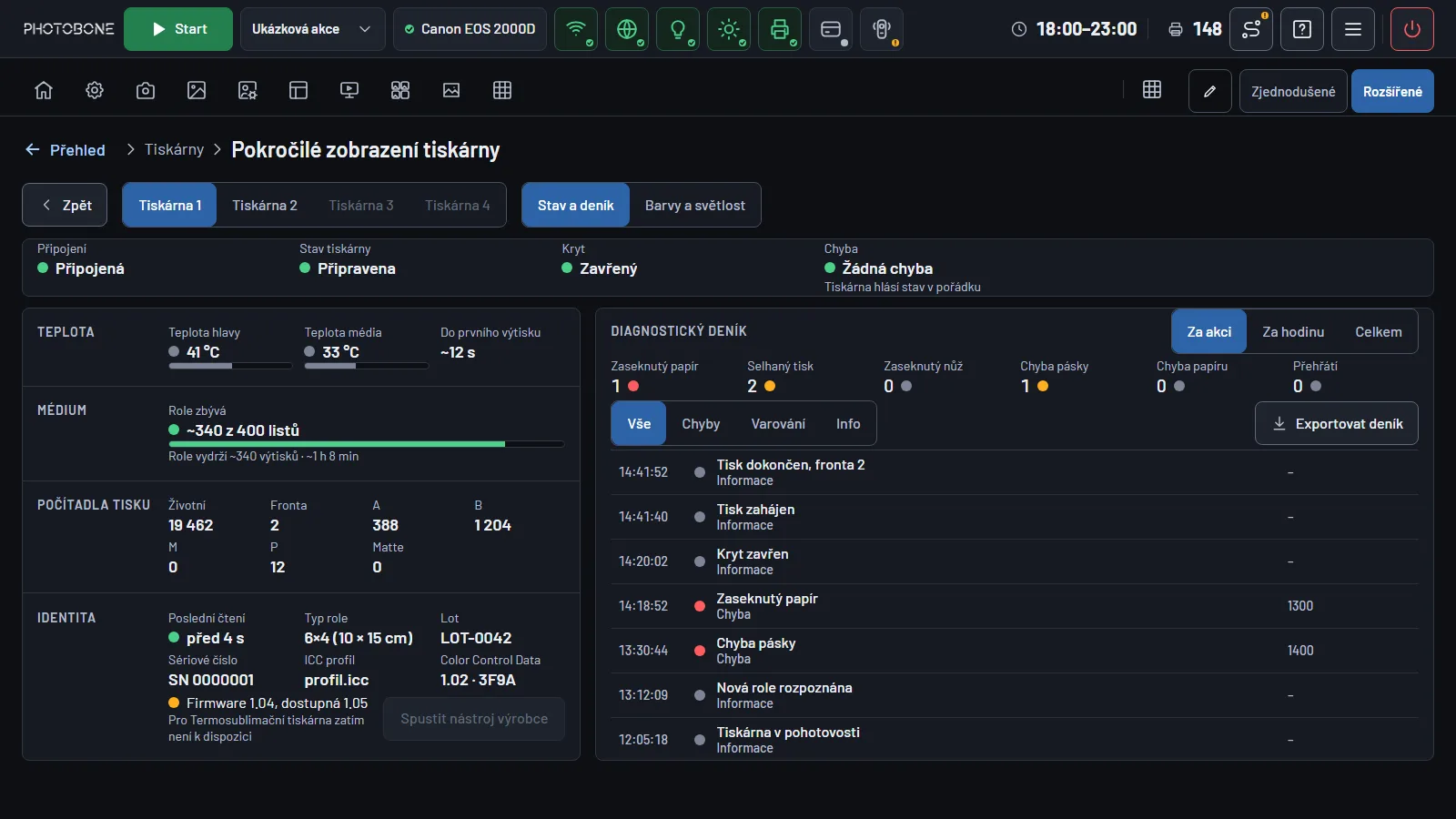
Tiskárna: pokročilé zobrazení
Pokročilé zobrazení sdruží teplotu, médium, počítadla tisku a přehled událostí na jedné obrazovce. Hodit se bude, když tiskárna dělá potíže a je potřeba zjistit proč. Tuto část plánujeme, podoba se ještě může změnit.
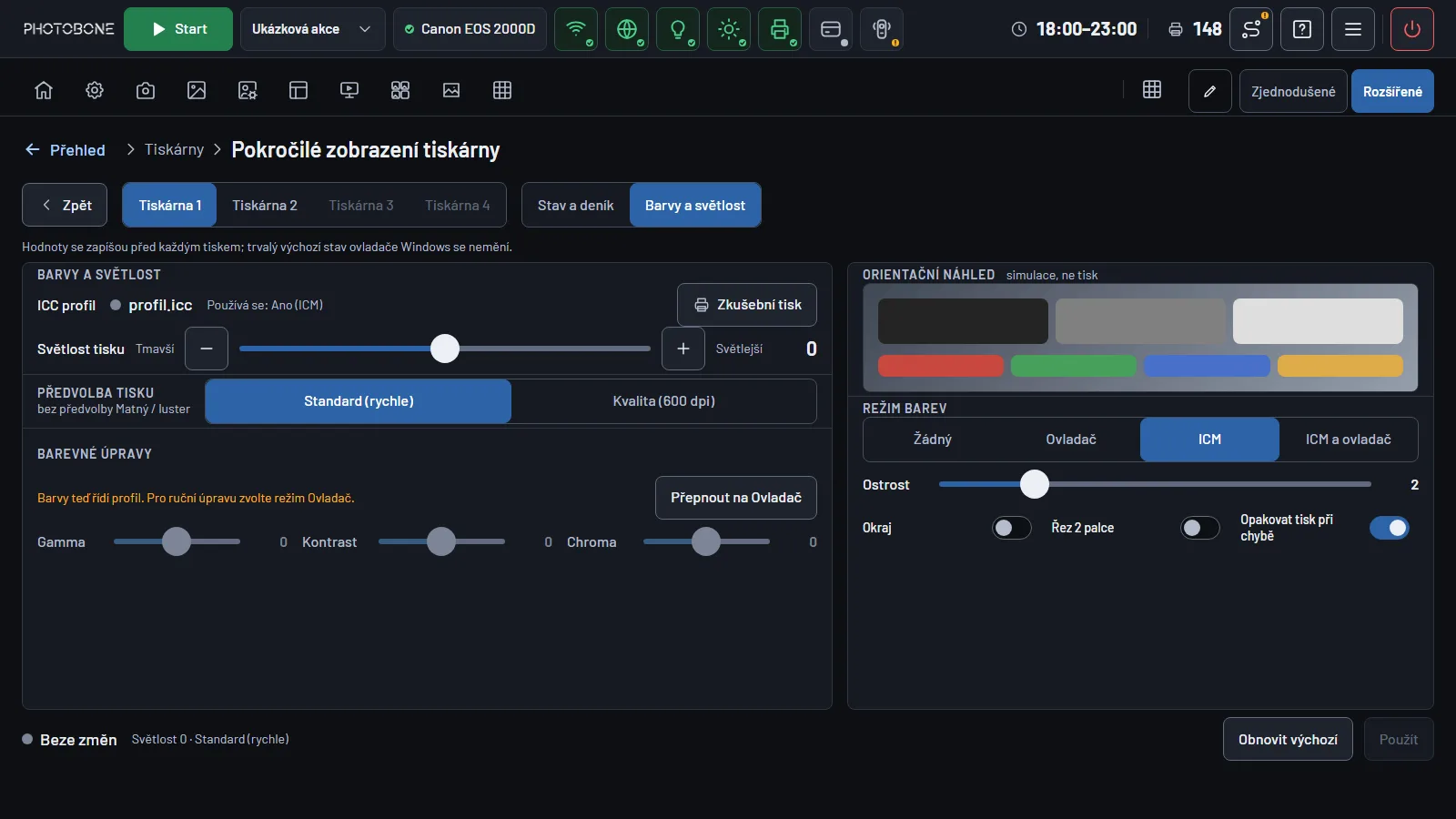
Tiskárna: barvy a světlost
Nastavení barev a světlosti tisku ukáže orientační náhled a nabídne posuvníky pro světlost, kontrast a gammu. Hodnoty budou platit pro další tisk. Tuto část plánujeme, podoba se ještě může změnit.
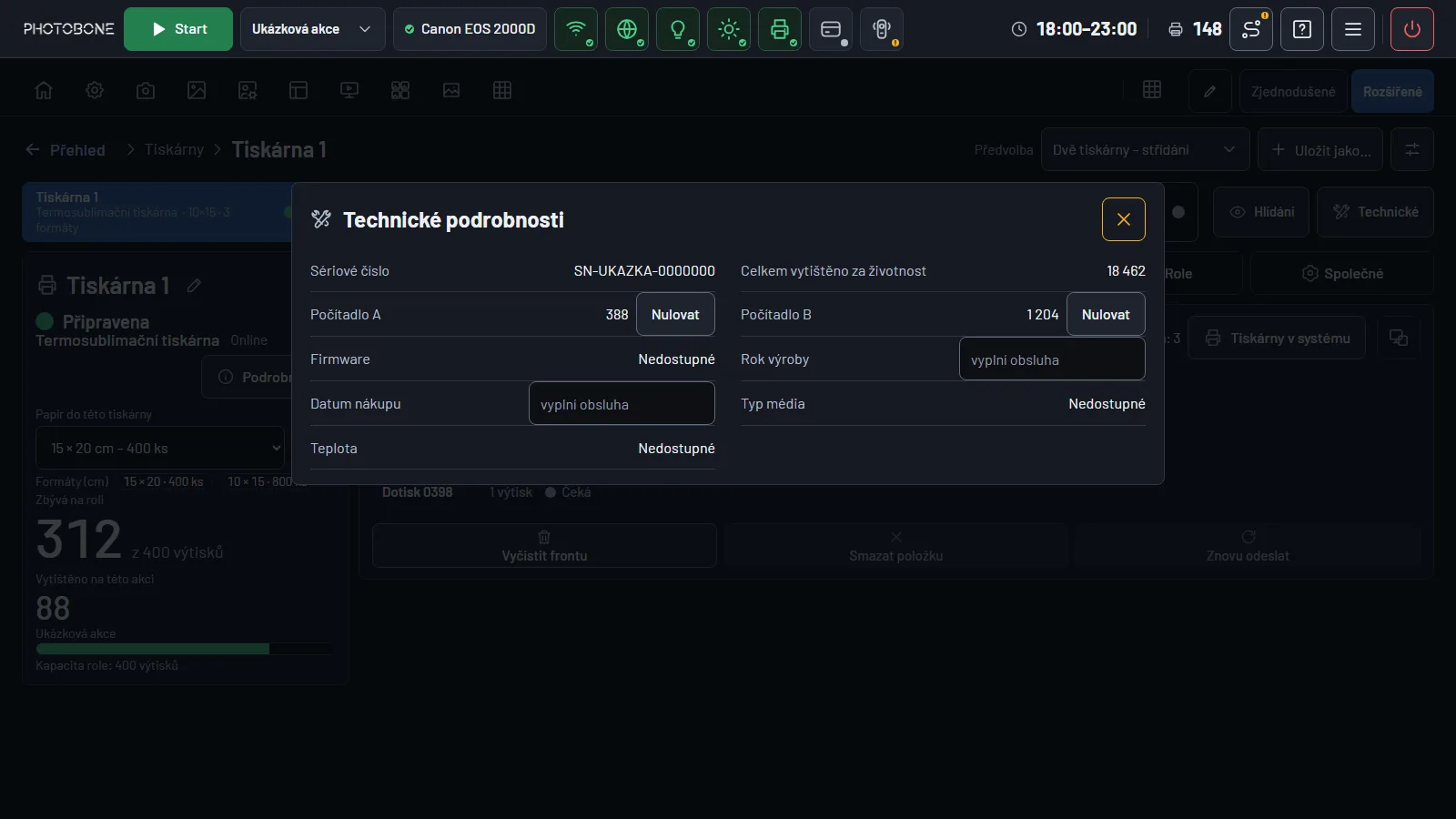
Tiskárna: technické podrobnosti
Dialog s technickými údaji tiskárny ukáže sériové číslo, počítadla a firmware. Údaje, které program nezjistí, budou jasně označené. Tuto část plánujeme, podoba se ještě může změnit.
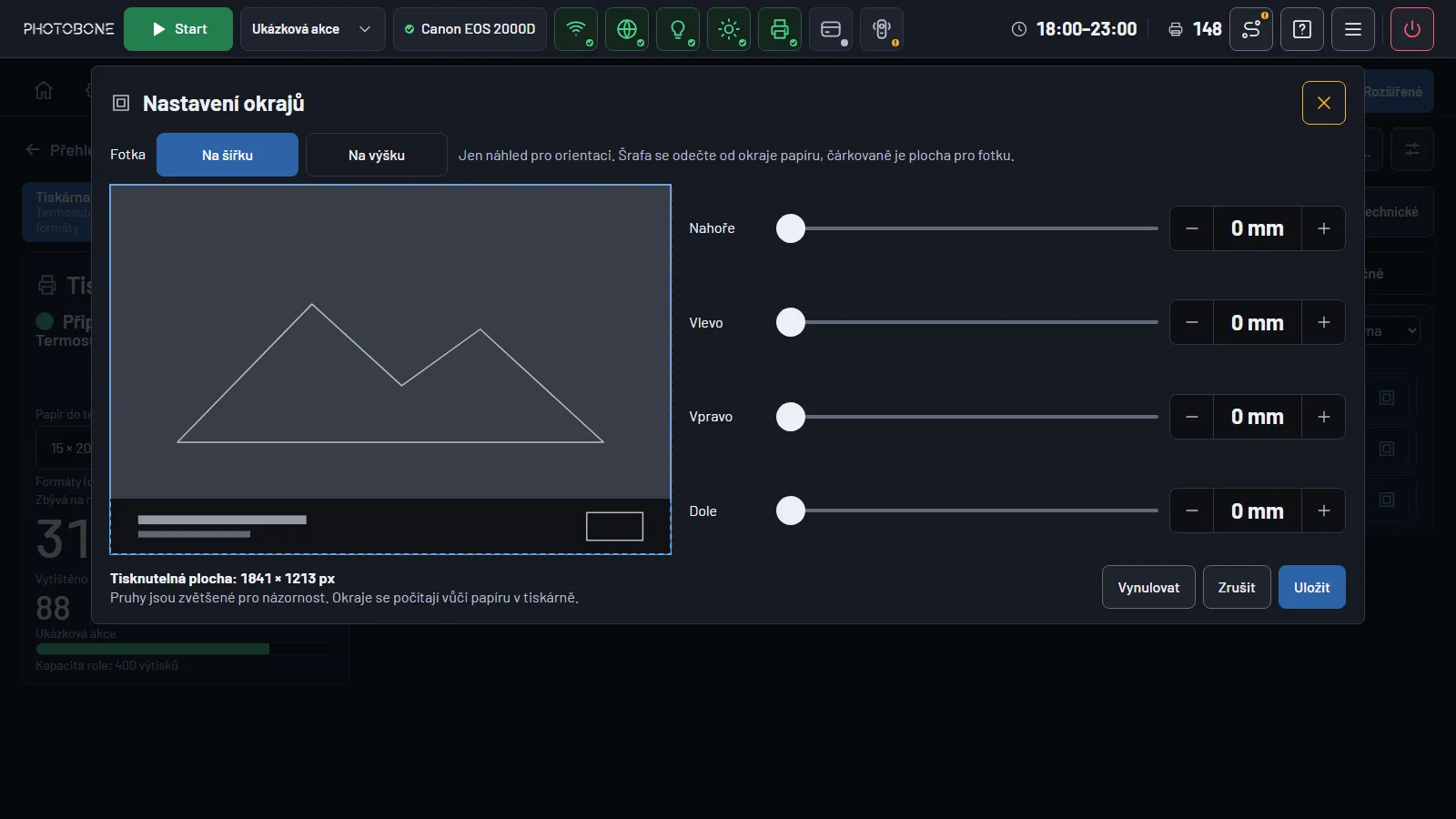
Tiskárna: nastavení okrajů papíru
Posuvníky nepotisknutelných okrajů papíru pomohou doladit, aby fotka nebyla na hranách oříznutá nebo posunutá. Tuto část plánujeme, podoba se ještě může změnit.
E-mail, galerie a zálohy
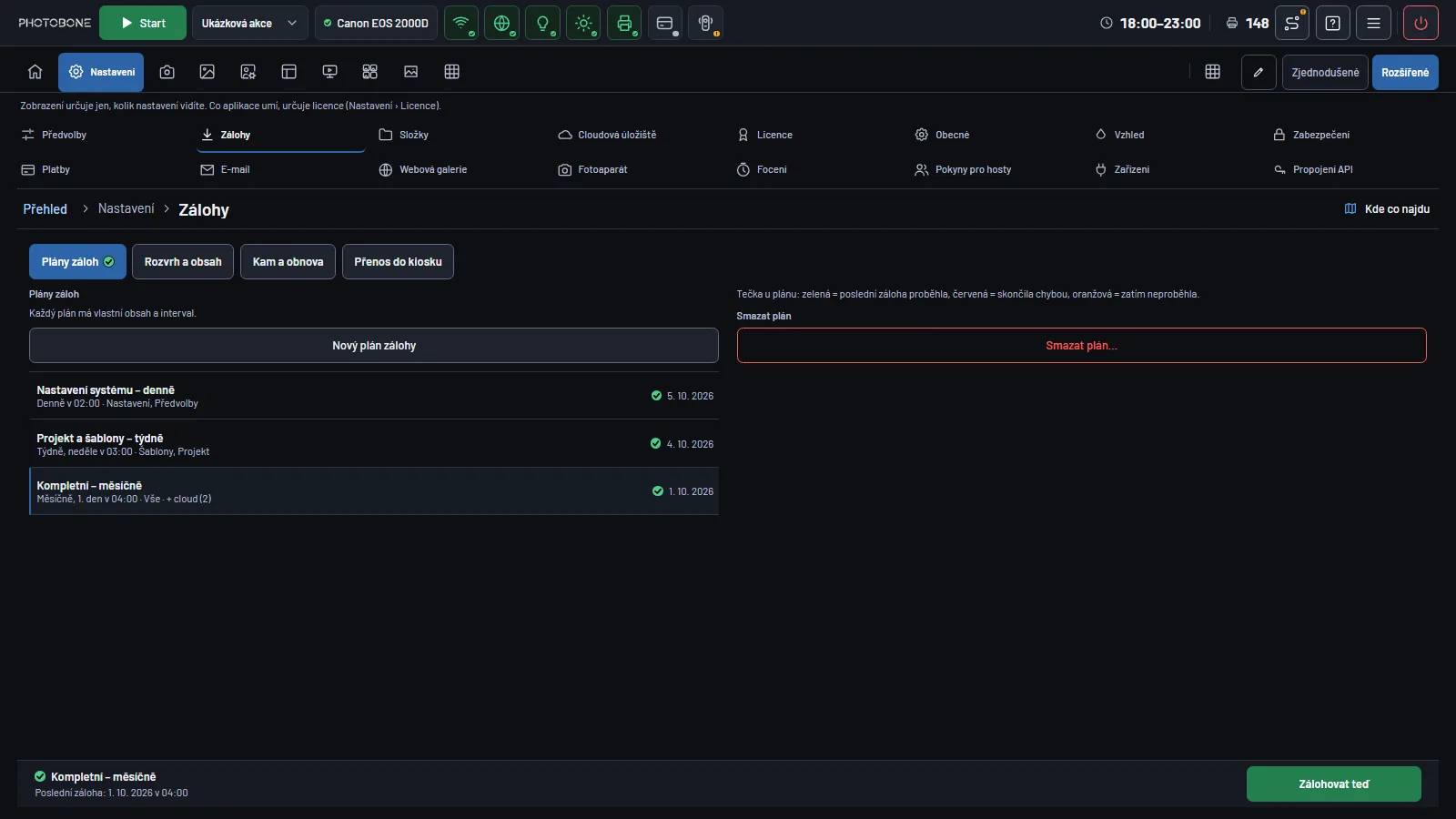
Zálohy
Obrazovka záloh umožní uložit a obnovit nastavení i data kiosku na jednom místě. Stav poslední zálohy bude vidět hned při otevření.
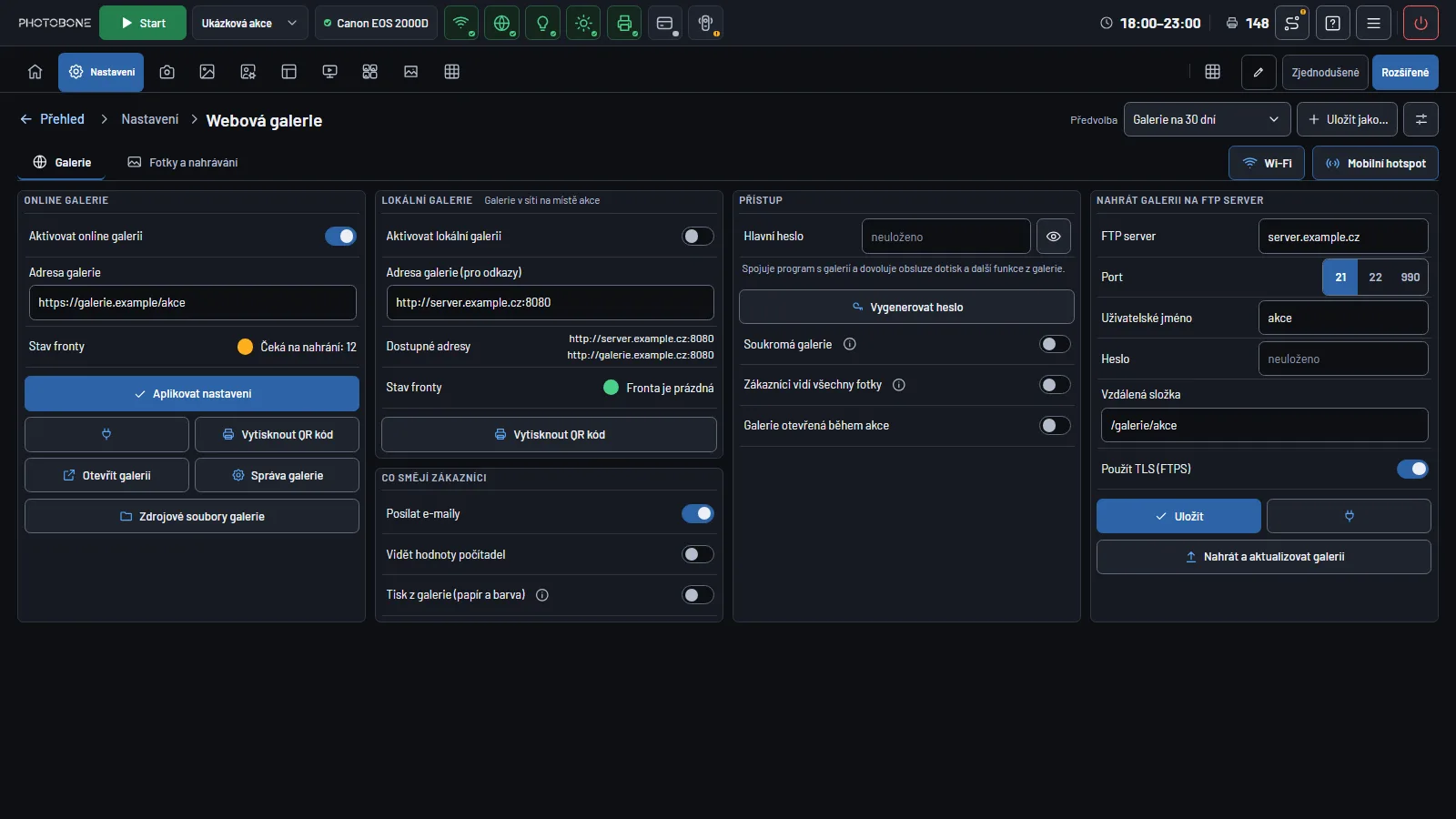
Webová galerie
Nastavení webové galerie určí, jak se fotky z akce dostanou k hostům online: odkaz nebo QR kód, automatické nahrávání a zmenšení před odesláním.
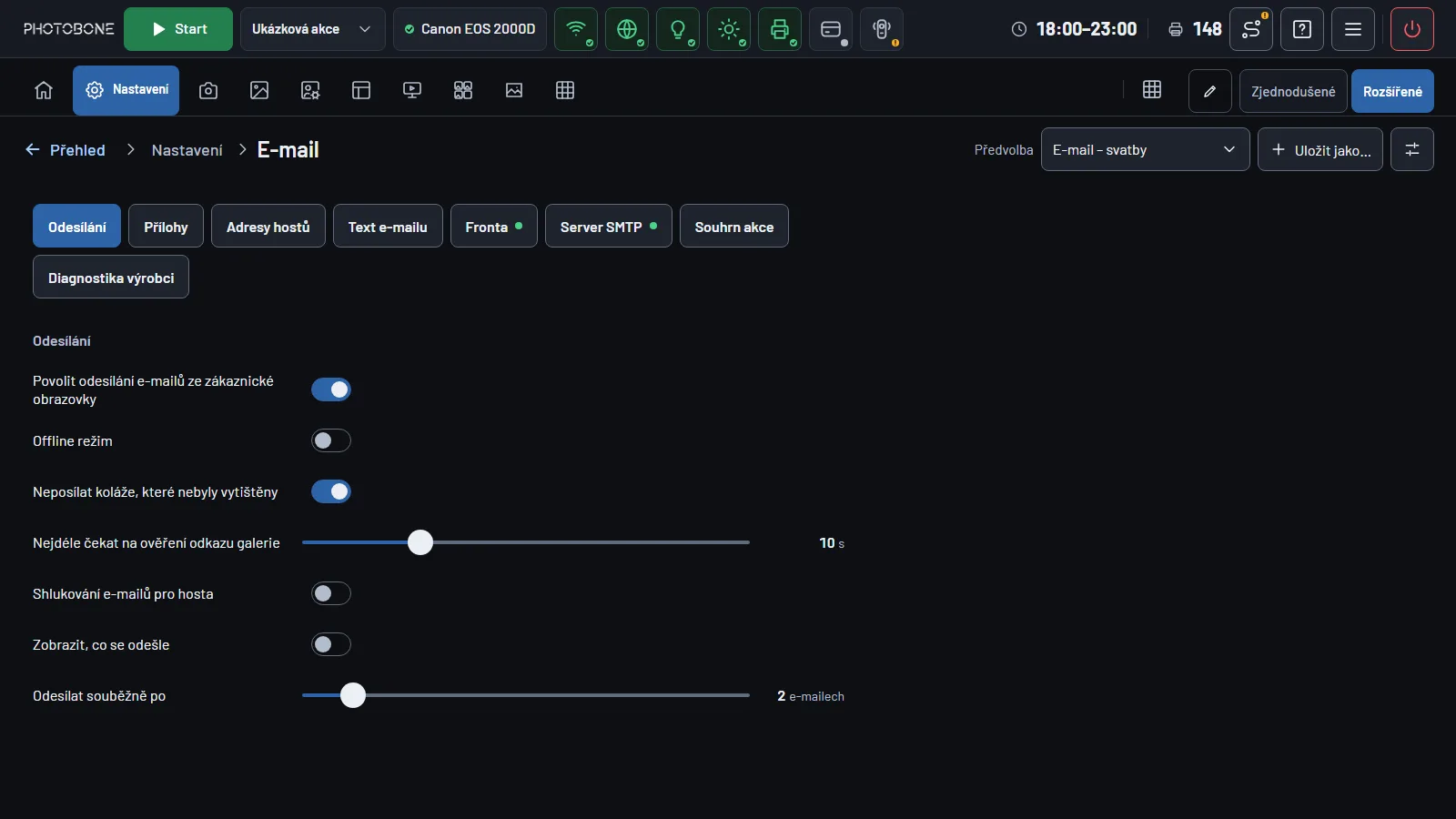
E-mail: odesílání
Záložka Odesílání určí, jak kiosek pošle fotky hostům e-mailem: povolení odesílání, offline režim, přílohy nebo odkaz na galerii a zmenšení fotek.
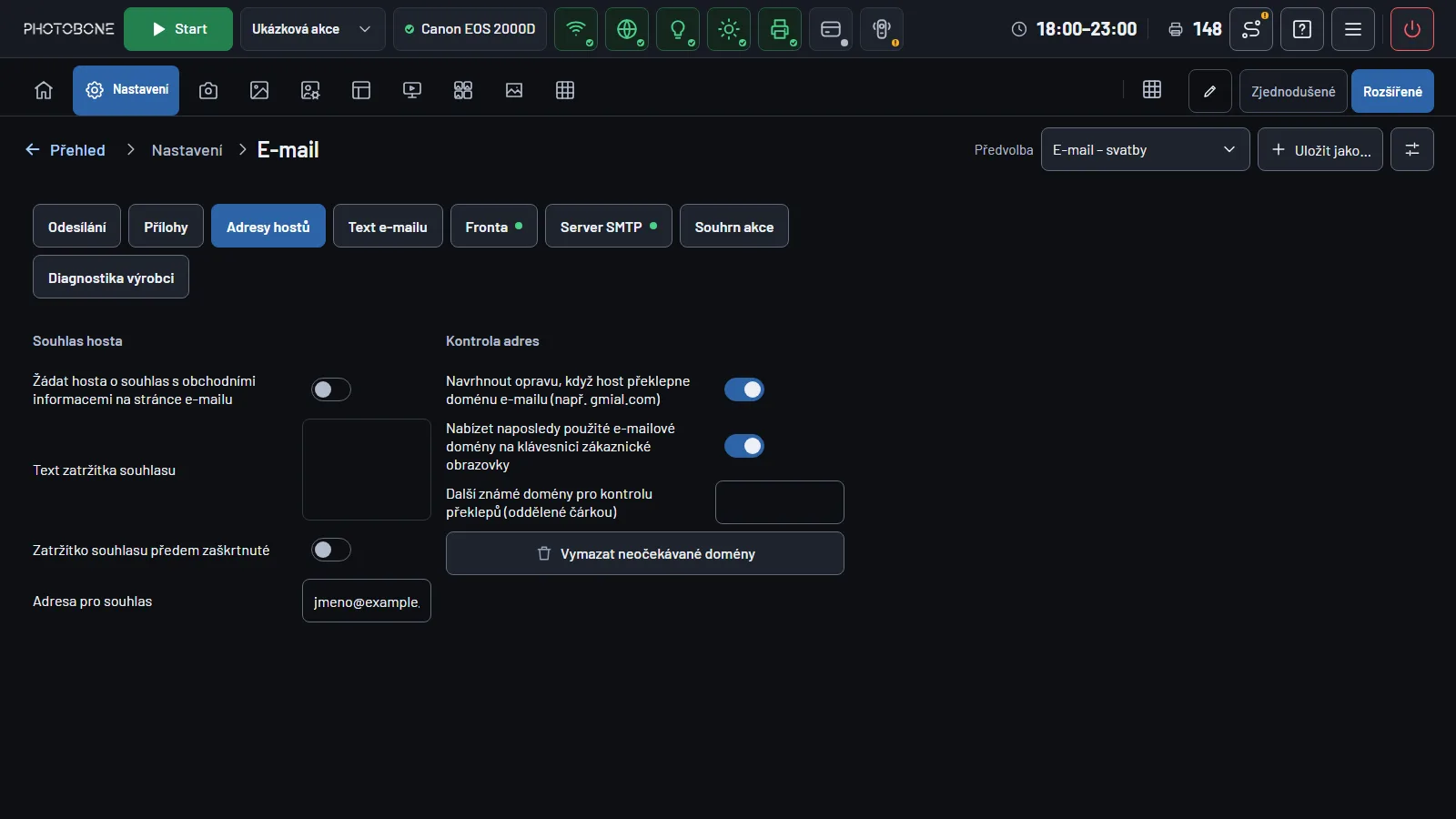
E-mail: kontrola adres hostů
Nastavení souhlasu hosta a kontroly adres: program upozorní na překlep v doméně, než e-mail odejde.
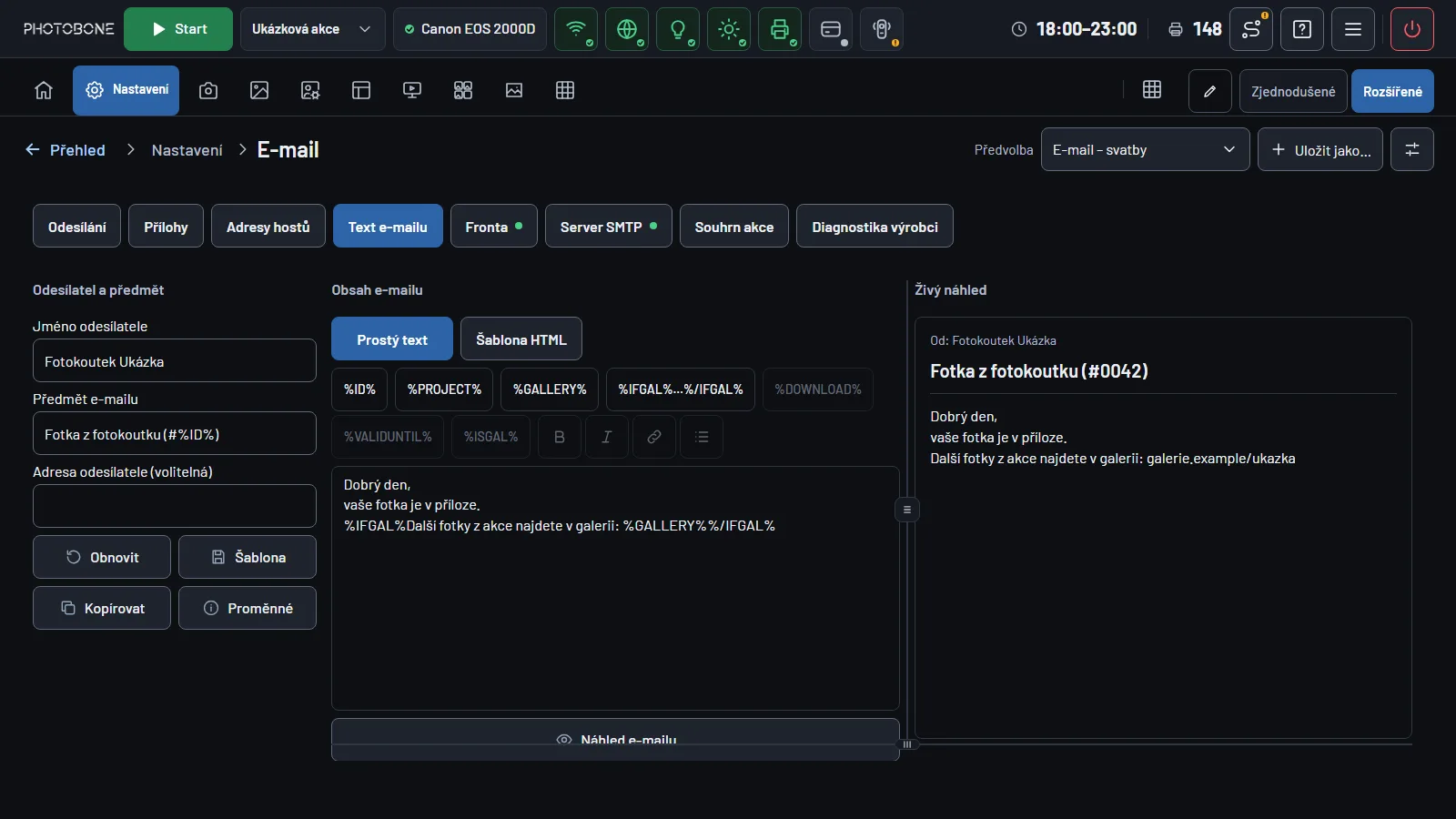
E-mail: text zprávy
Obsah e-mailu si provozovatel upraví po svém: předmět, text a podpis. Hostovi tak přijde zpráva ve stylu vaší značky.
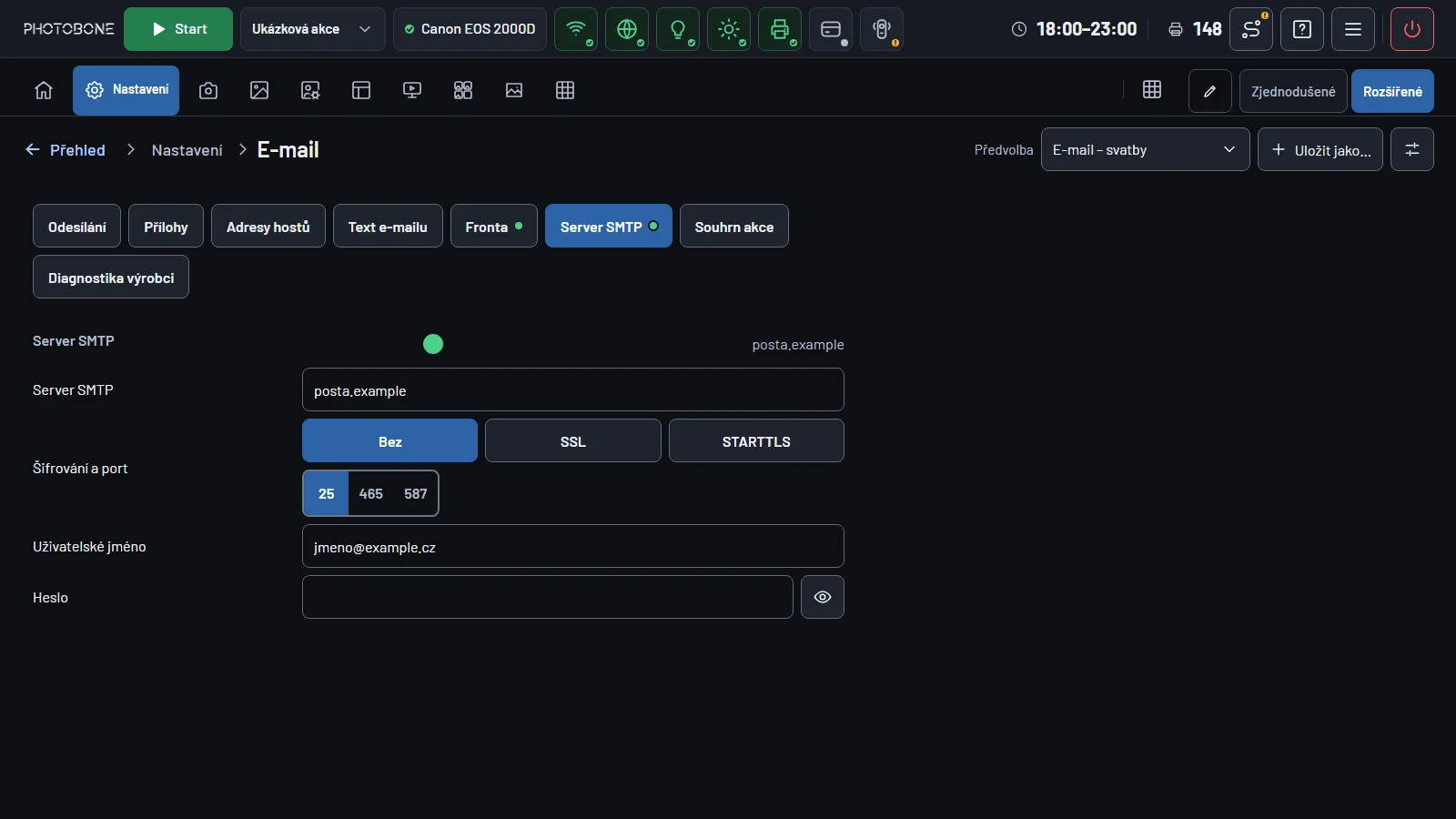
E-mail: server a fronta
Nastavení odesílacího serveru (adresa, port, zabezpečení, přihlášení). Frontu zpráv bude možné najít na vlastní záložce.
Nastavení
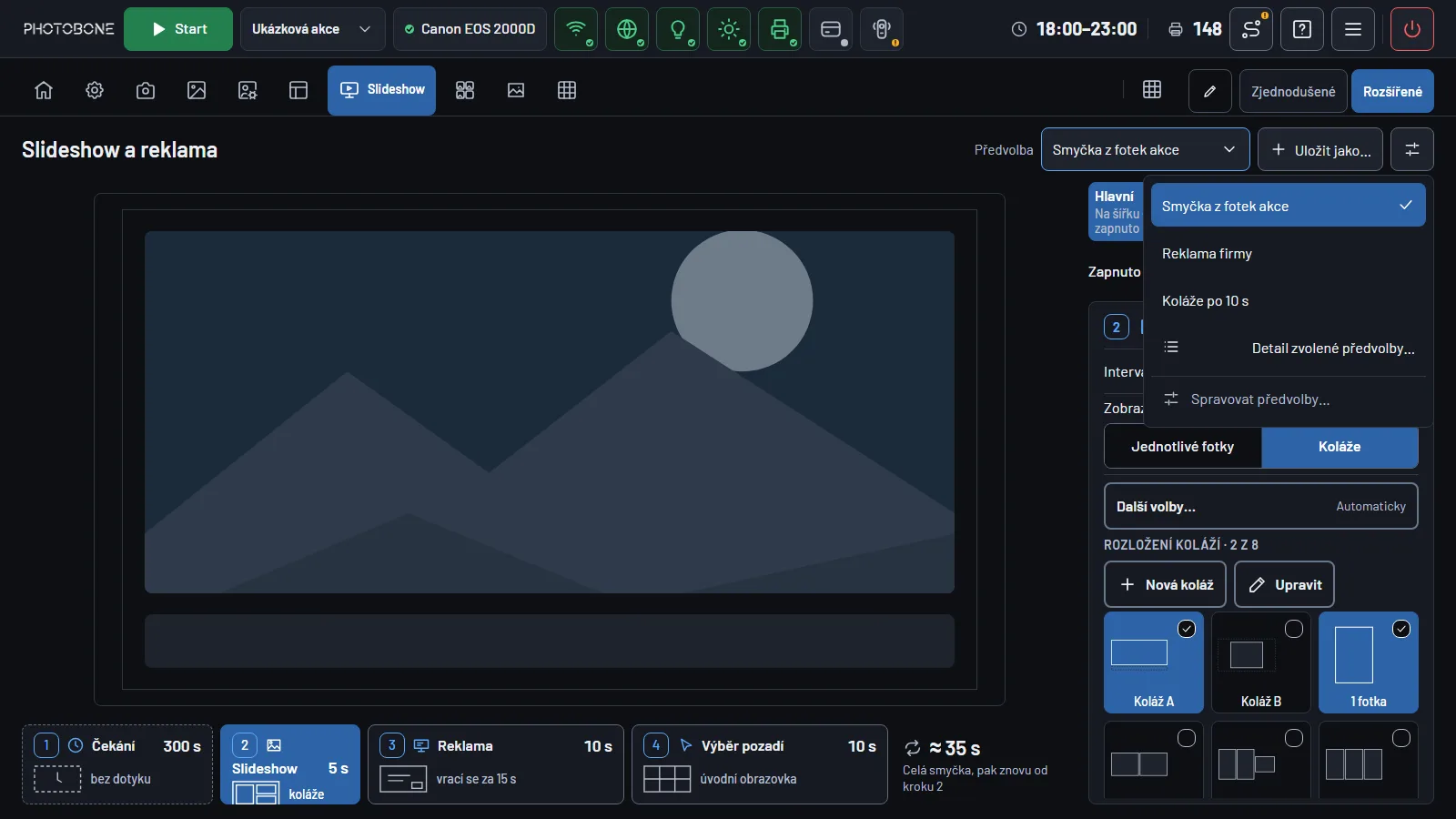
Předvolby nastavení
Lišta předvoleb umožní uložit celé nastavení stránky pod jménem a příště ho vrátit jedním klepnutím. Hodit se bude pro opakující se typy akcí.
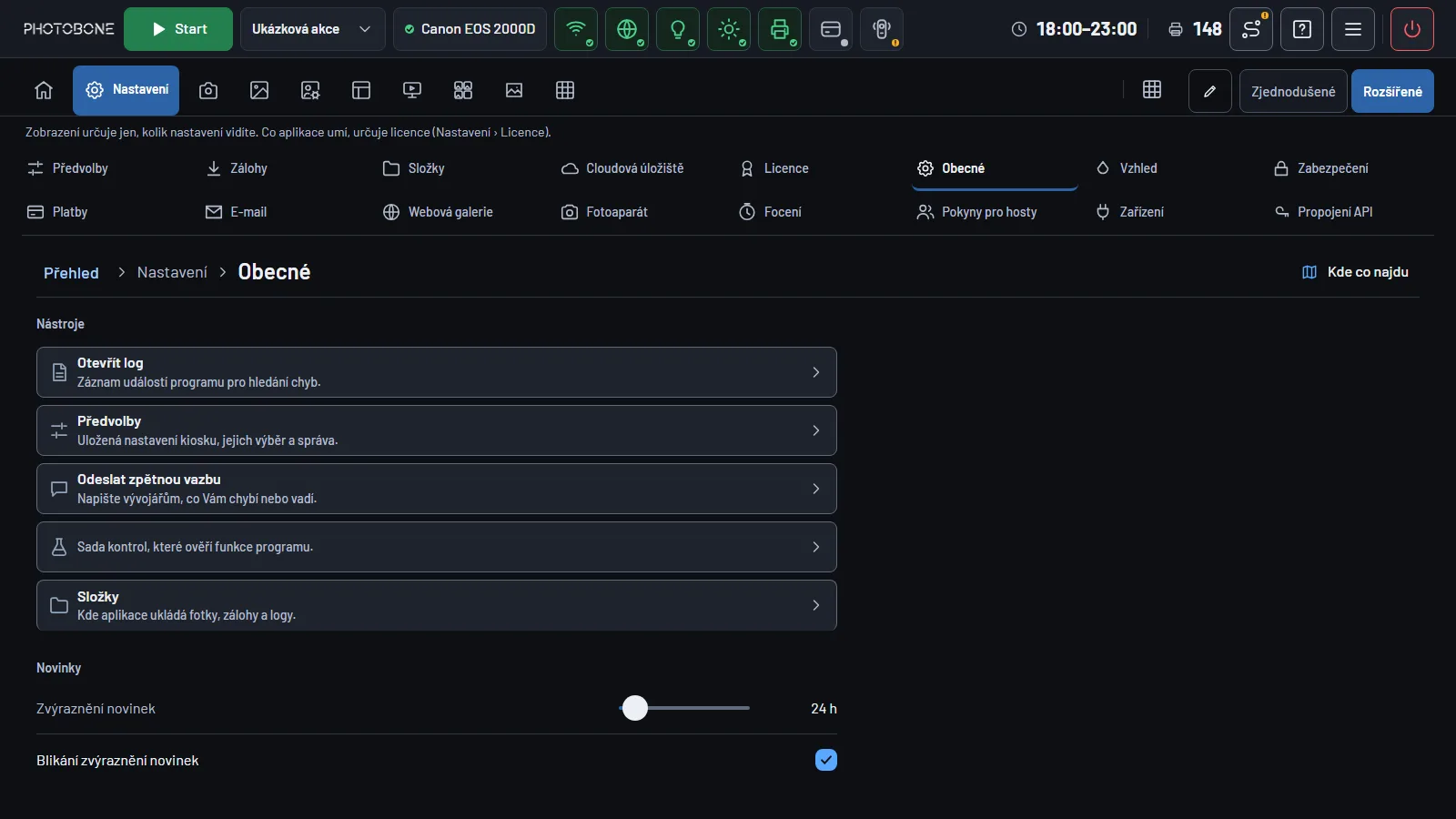
Nastavení: obecné
Obecné nastavení nabídne rychlé odkazy na záznam provozu, předvolby, zpětnou vazbu a složky a nastavení novinek.
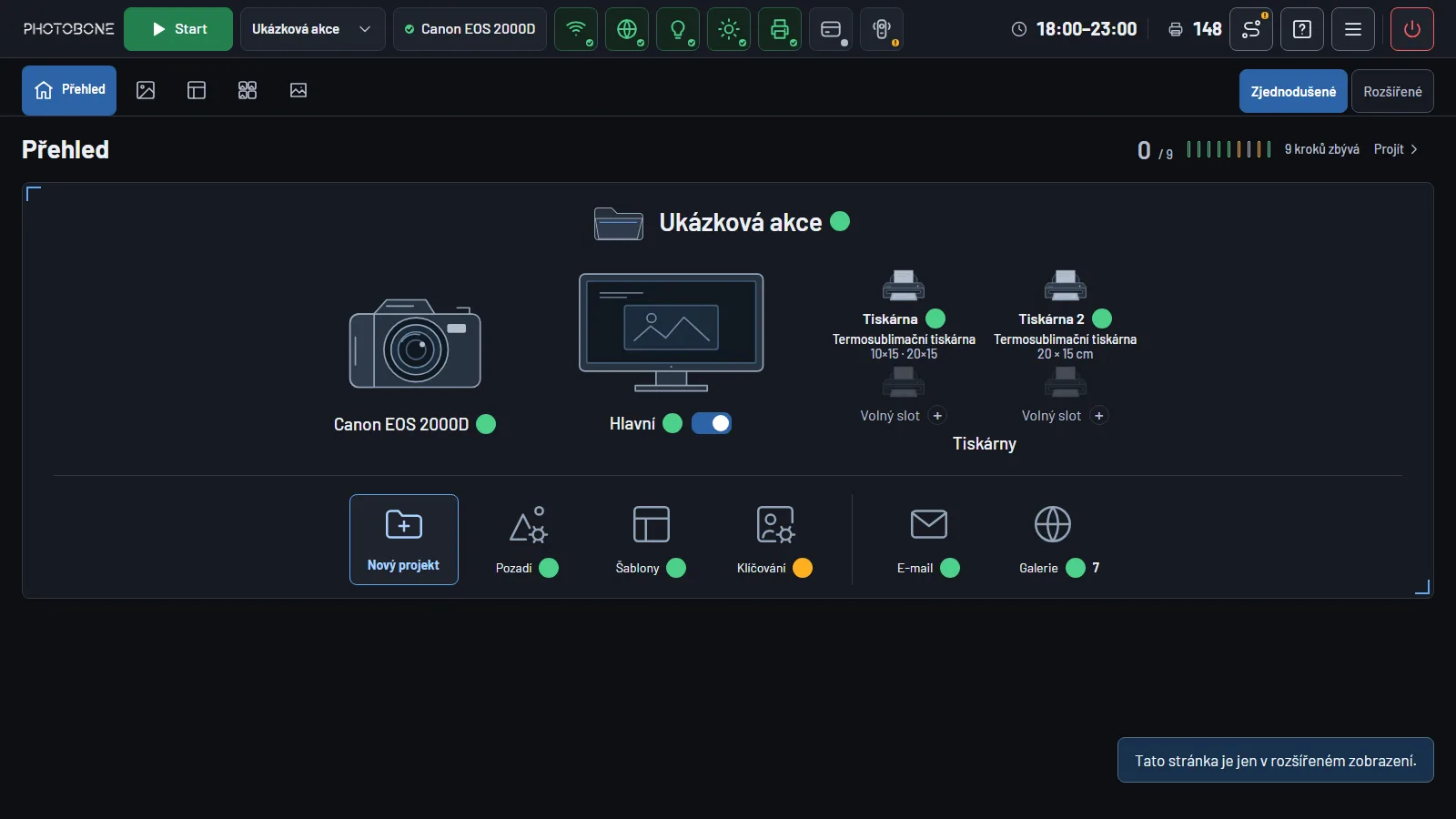
Nastavení ve zjednodušeném zobrazení
Ve zjednodušeném zobrazení budou odborné stránky nastavení skryté; program to oznámí a nabídne rozšířené zobrazení.
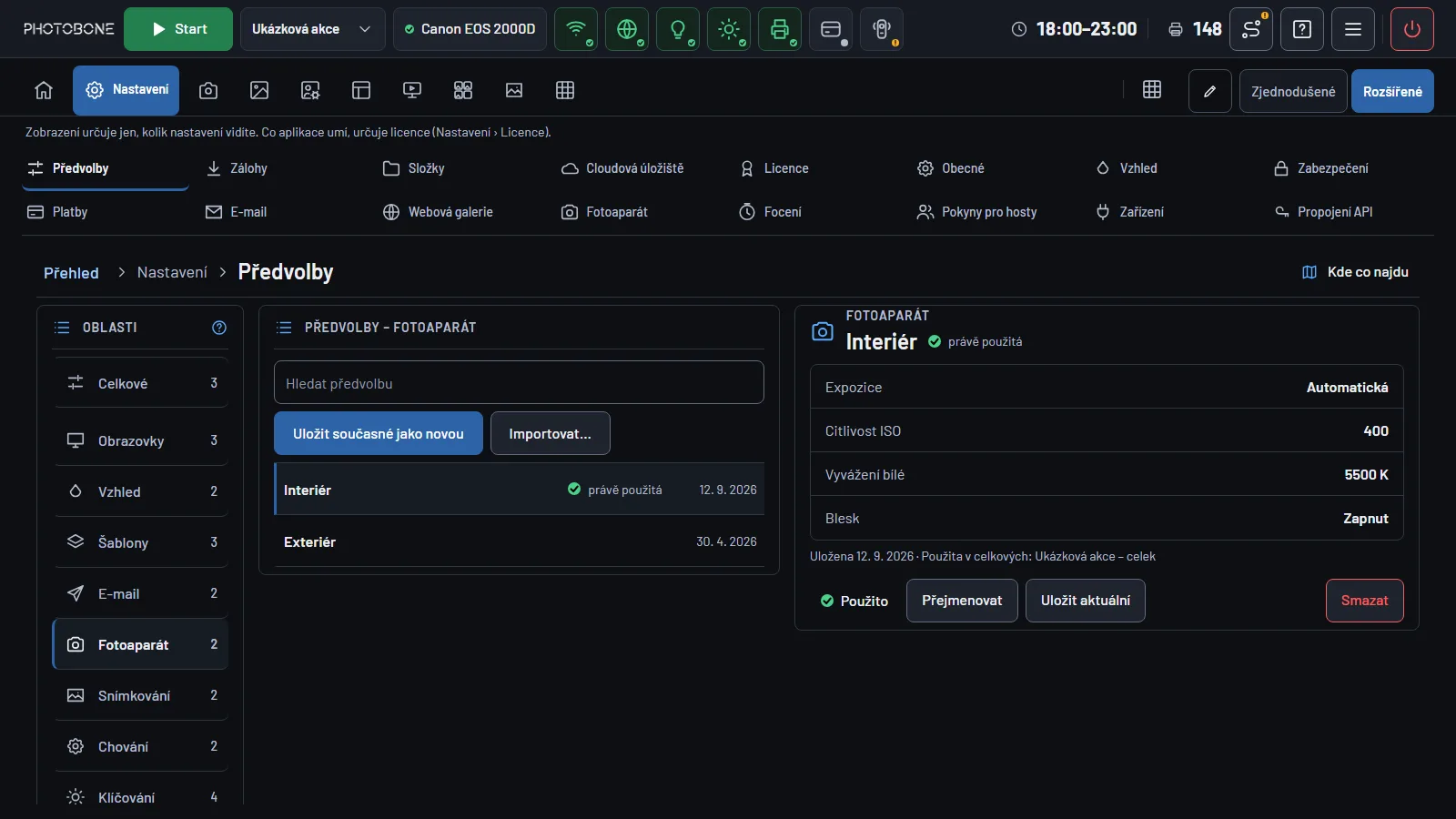
Nastavení: předvolby
Uložená nastavení kiosku po oblastech: obrazovky, vzhled, šablony, e-mail, snímkování, klíčování, tiskárny i galerie. Obsluha je bude ukládat, importovat a vracet.

Nastavení: zabezpečení
Zabezpečení ochrání nastavení před nechtěnou změnou na akci. Zamčené volby bude moct odemknout jen obsluha.
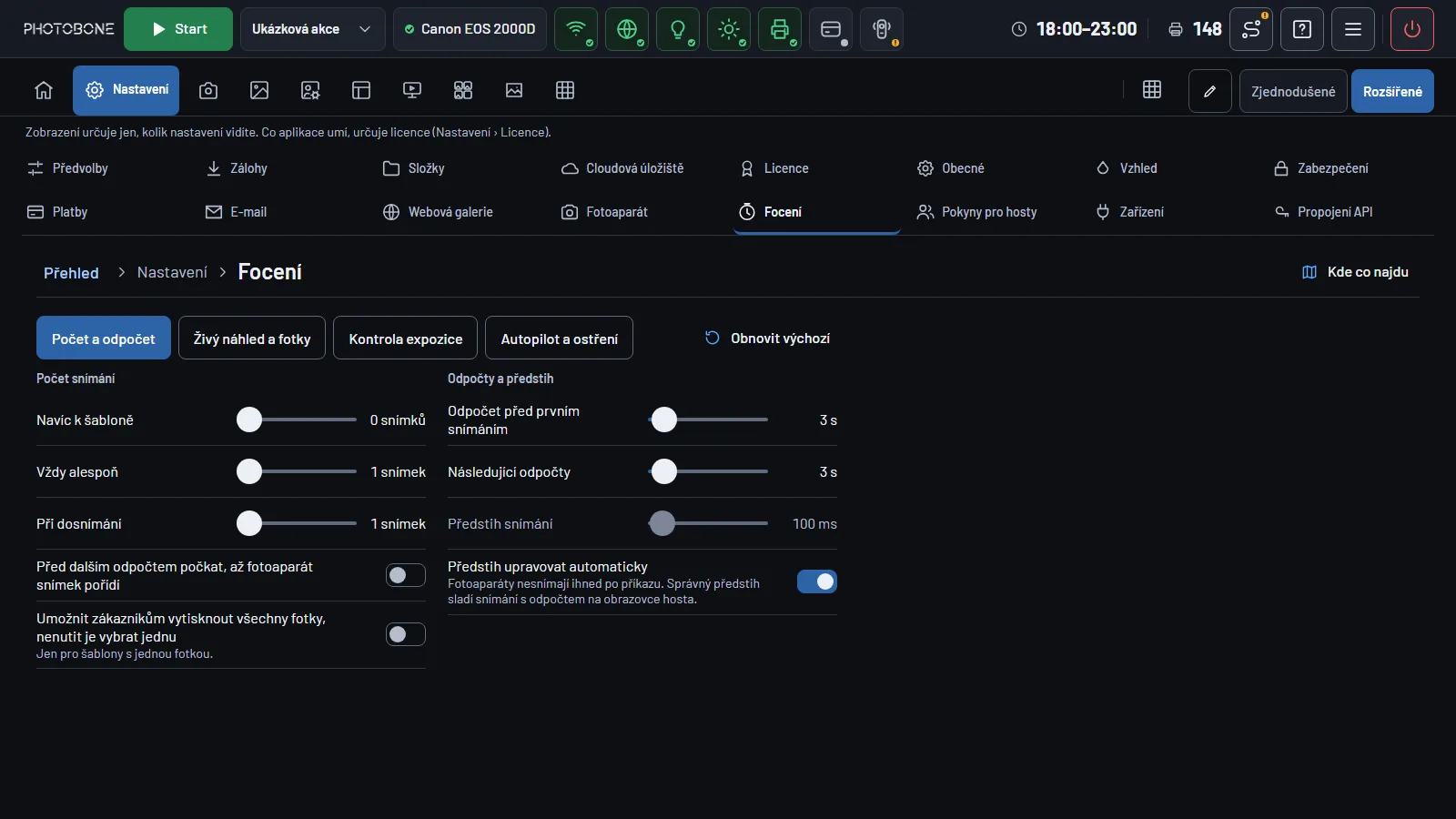
Nastavení focení: počet a odpočet
Obsluha nastaví počet snímků na jednu fotku a délku odpočtu před spouští. Posuvníky půjdou snadno ovládat dotykem.

Nastavení focení: živý náhled a fotky
Nastavení živého náhledu a způsobu zobrazení nafocených fotek. Ukáže, jak host uvidí sám sebe před focením.
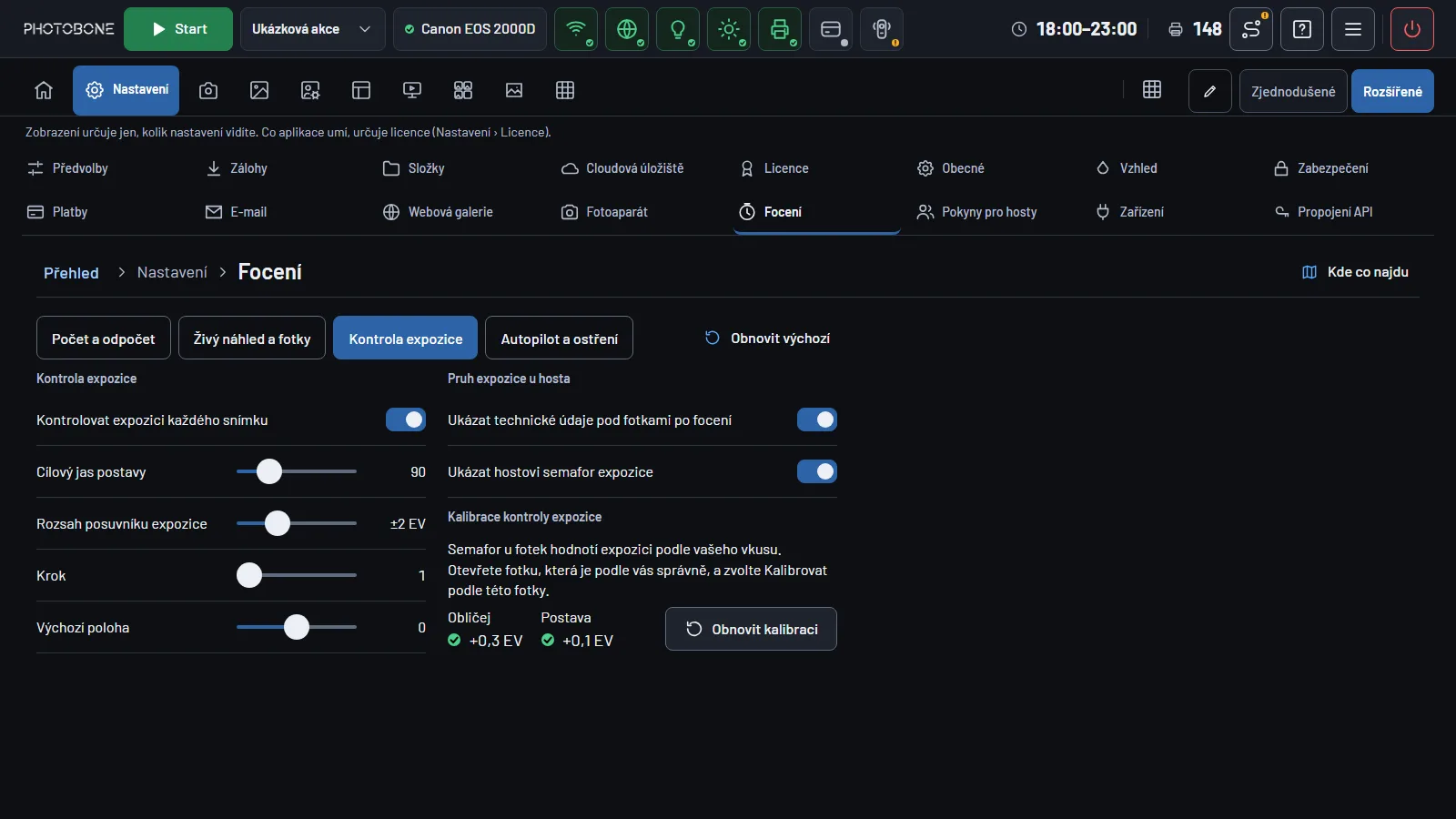
Nastavení focení: kontrola expozice
Kontrola expozice po každé fotce vyhodnotí, zda je snímek světlem v pořádku, a upozorní obsluhu, když nebude.
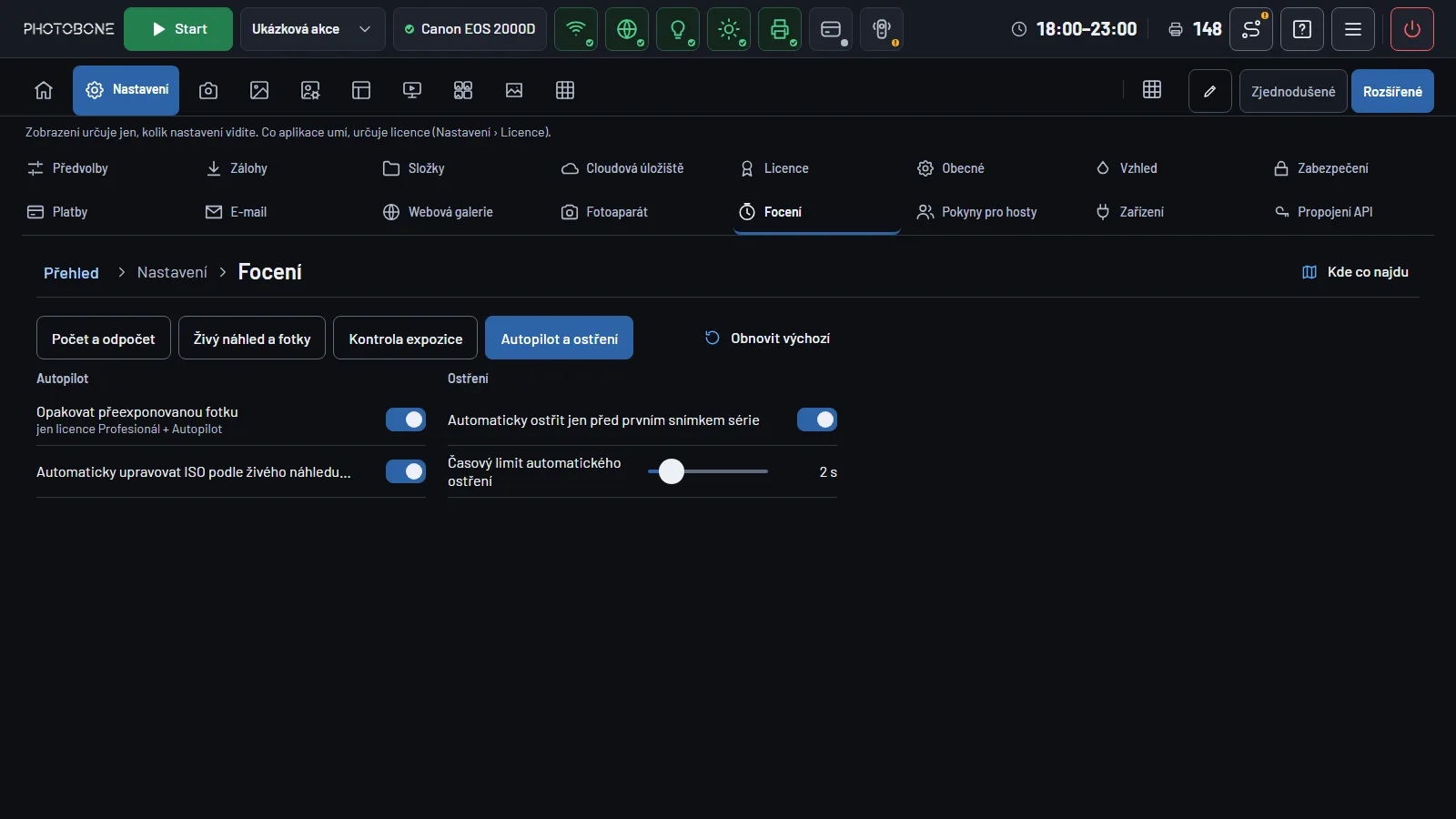
Nastavení focení: autopilot a ostření
Autopilot bude hlídat expozici i při změně světla v průběhu akce. Ostření půjde doladit podle vzdálenosti hostů od fotoaparátu.
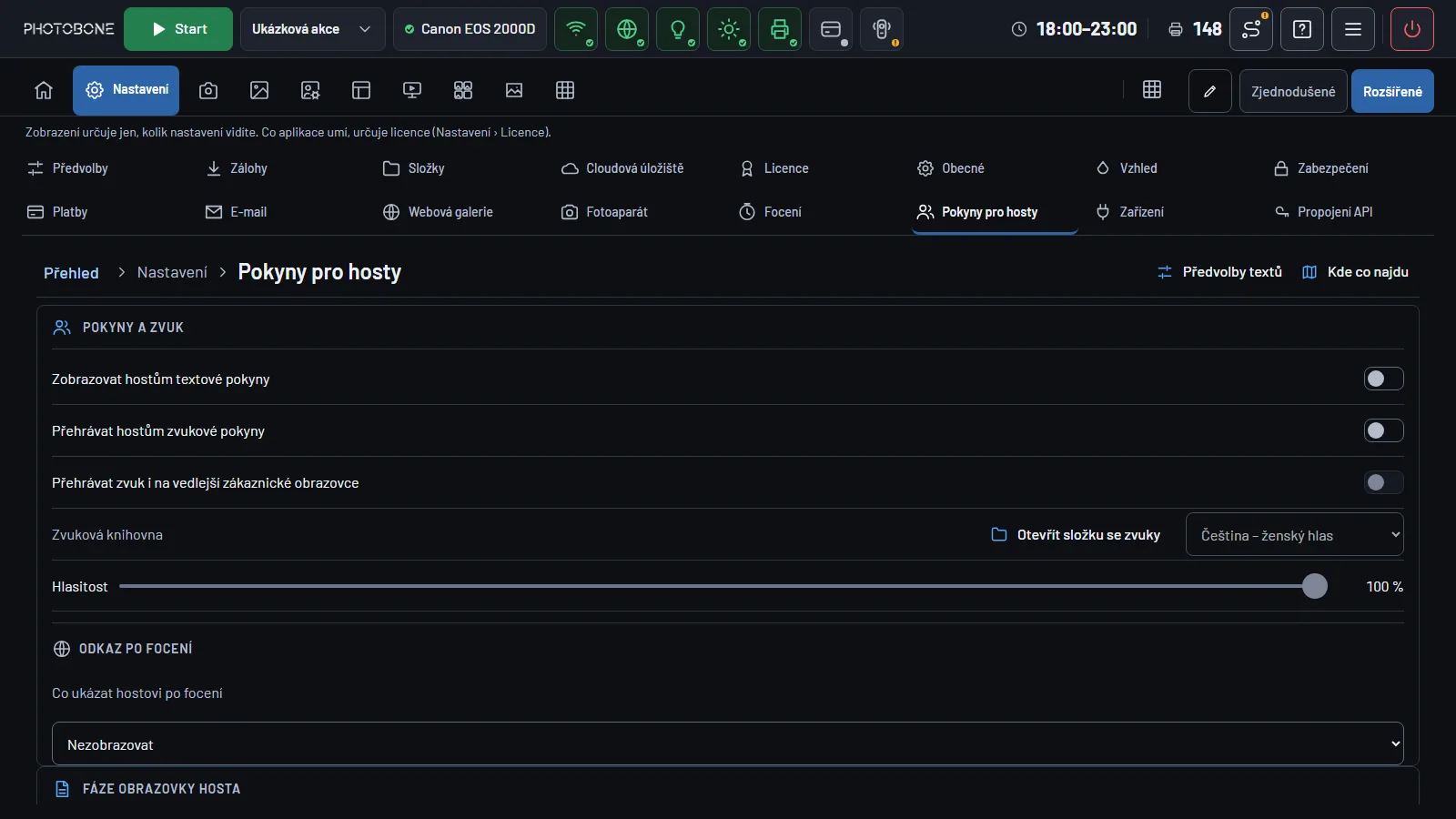
Nastavení: pokyny pro hosty
Krátké texty a nápovědy, které host uvidí na kiosku. Provozovatel je bude moct upravit podle jazyka a typu akce.
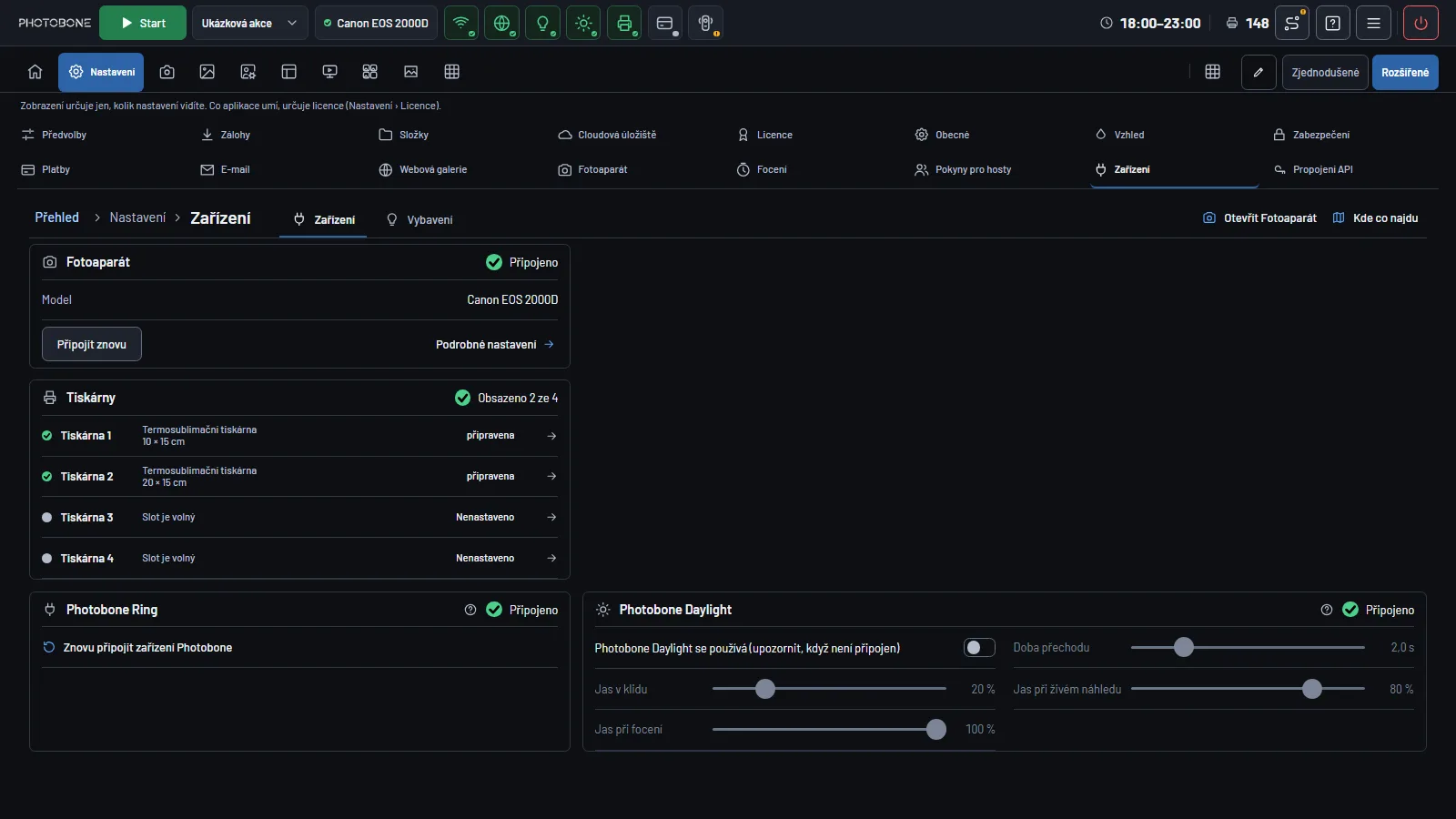
Nastavení: zařízení
Přehled připojených zařízení kiosku: světla Photobone Ring a Daylight a další vybavení. Každé zařízení bude mít stav a nastavení.
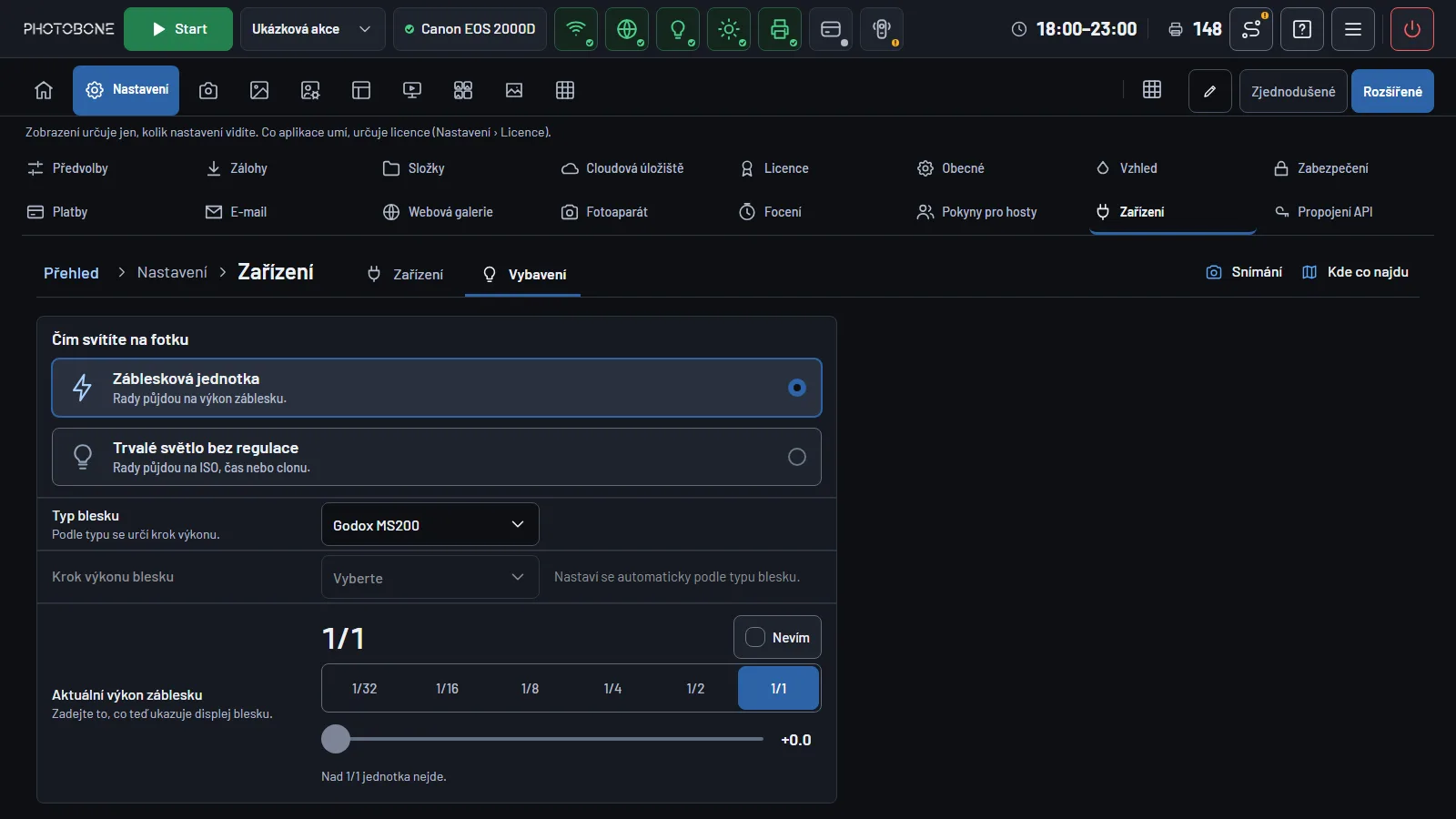
Vybavení studia
Zdroj světla a doplňky studia, ze kterých program odvodí rady k expozici. Čím přesněji obsluha vybavení popíše, tím užitečnější rady dostane.

Nastavení: kde co najdu
Rychlý rozcestník pomůže najít správnou volbu, když obsluha neví, v které části nastavení je.
Úvodní obrazovka a vzhled

Pozadí za Startem: video ve smyčce
Jako pozadí za tlačítkem Start bude možné zvolit video, nastavit tmavý překryv a výsledek porovnat v náhledu úvodní obrazovky. Video poběží ve smyčce bez zvuku.
Vzhled obrazovky hosta
Obsluha bude moci zvolit styl obrazovky hosta, barvu motivu, podle které se obarví tlačítka, a zapnout nebo vypnout animovanou ruku, která hostovi ukáže, kam klepnout u tlačítka Start.
Reklamní smyčka
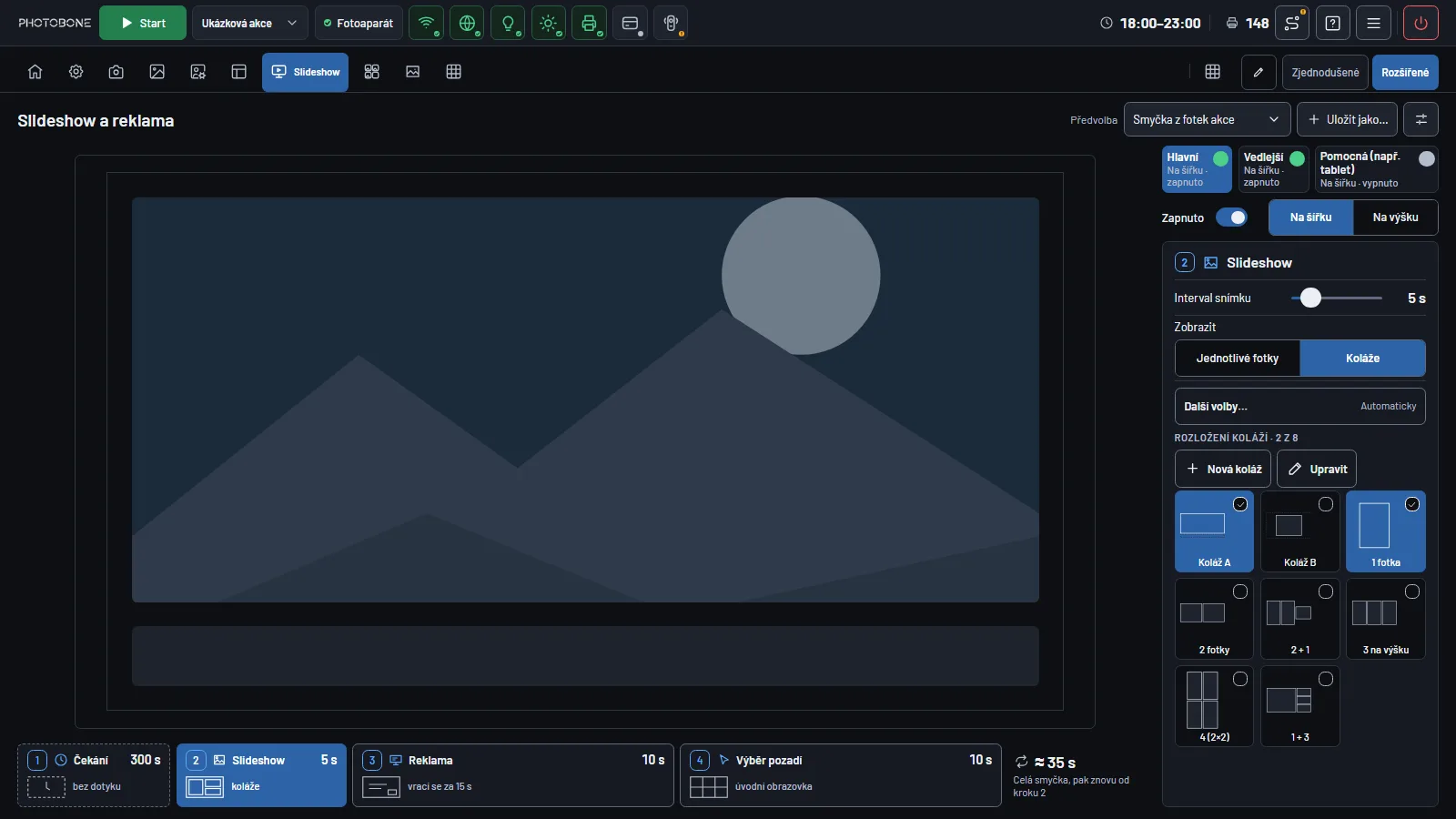
Smyčka reklamy a fotek
Smyčka poskládá klidový režim z kroků: čekání, slideshow, reklama a výběr pozadí. U každého kroku půjde nastavit délku, u slideshow interval snímku a zda ukazovat jednotlivé fotky, nebo koláže.
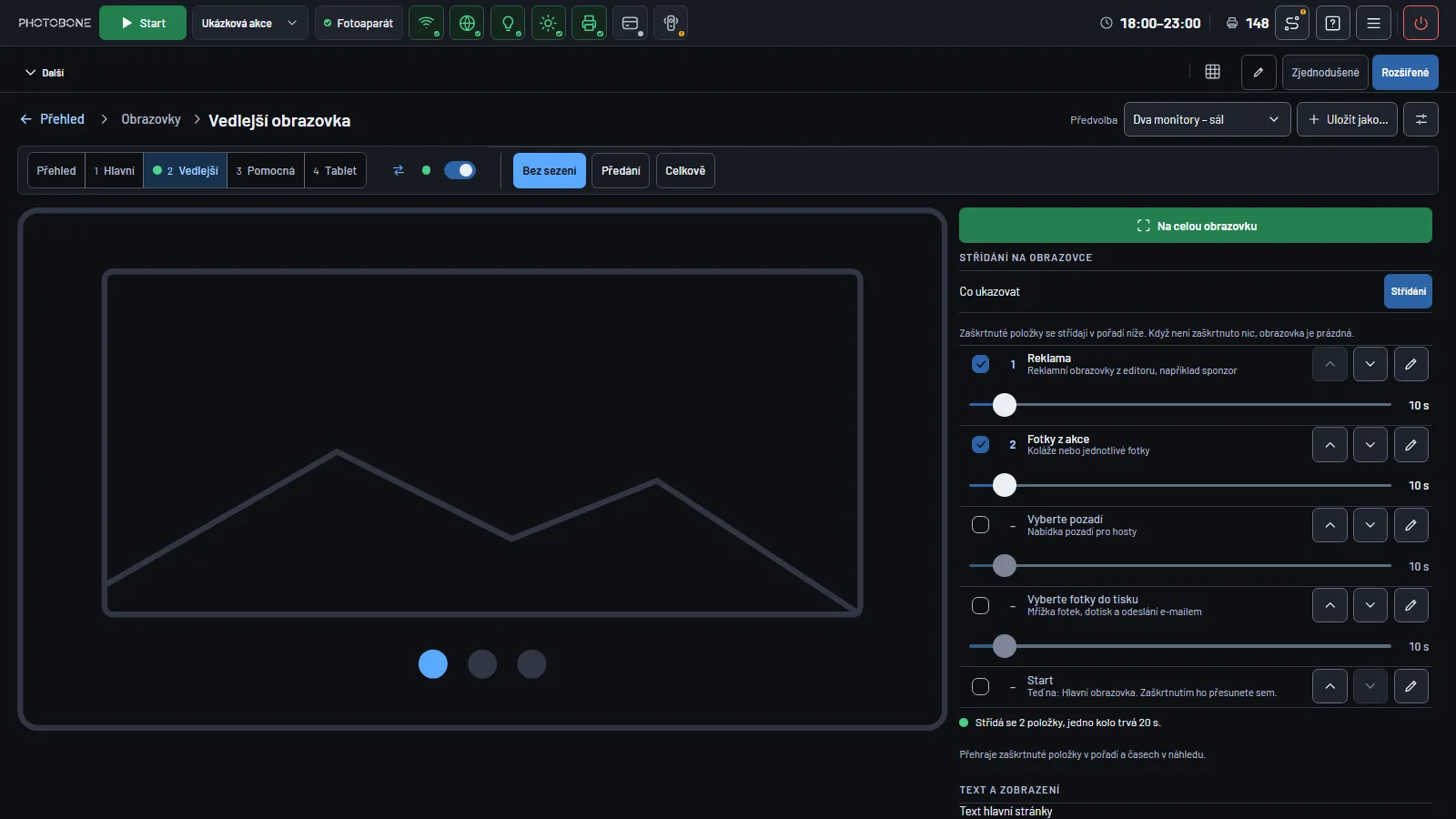
Reklama na vedlejším monitoru
Vedlejší obrazovka bude moci mezi hosty střídat reklamu, fotky z akce a nabídku pozadí. Obsluha zaškrtne, co se má ukazovat, seřadí pořadí a u každé položky nastaví, jak dlouho zůstane na obrazovce.
Host na kiosku
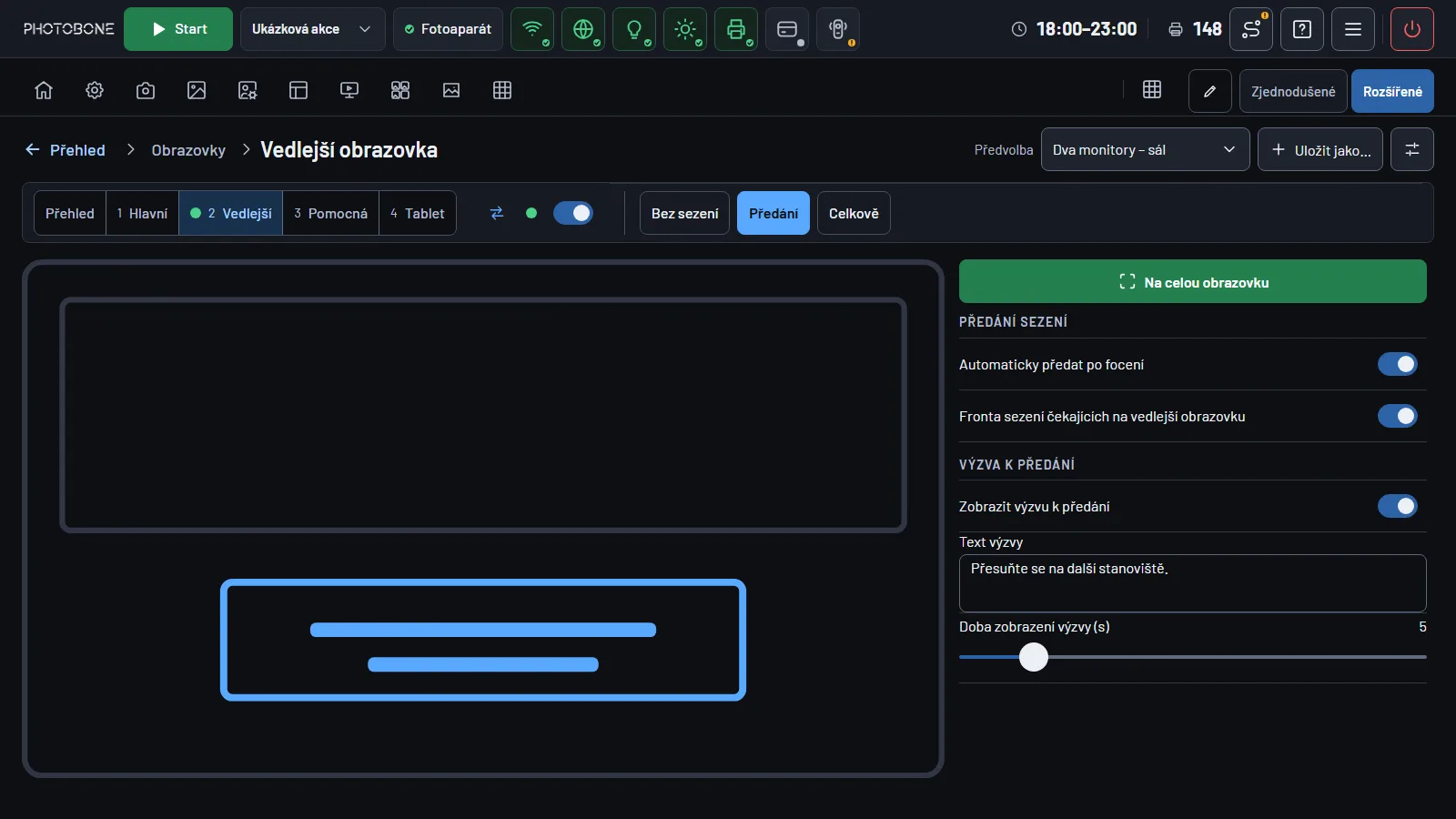
Předání hosta na druhou obrazovku
Po focení bude moci kiosek hosta vyzvat, aby se přesunul k další obrazovce, kde bude pokračovat s výběrem fotek a tiskem. Obsluha nastaví text výzvy, dobu zobrazení a frontu čekajících sezení. Předání bude možné zapnout v Nastavení.
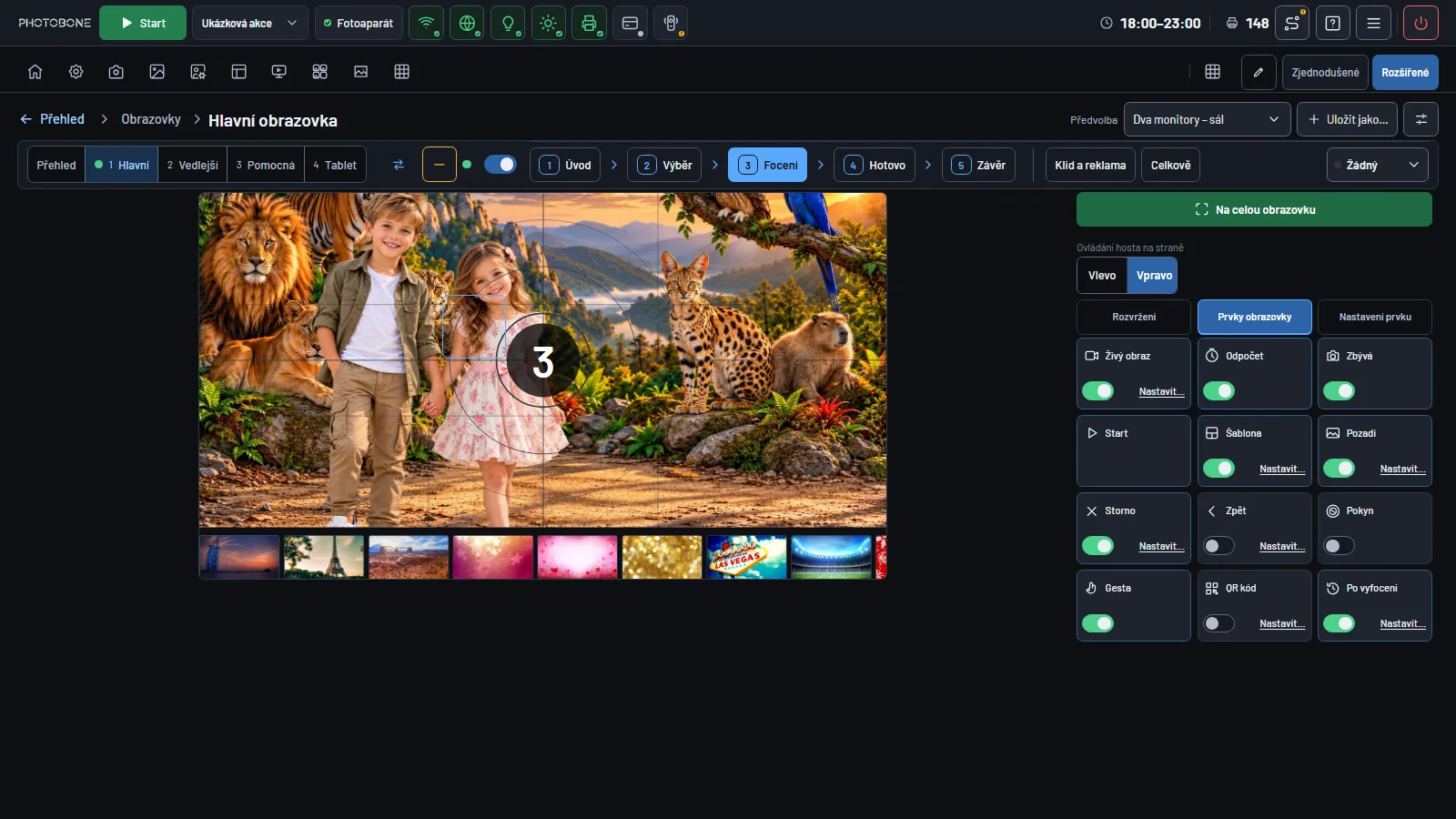
Odpočet před focením
Při focení bude hostovi ukázán velký odpočet. Každý prvek obrazovky, například odpočet nebo gesta, půjde zapínat a vypínat zvlášť.
Úprava záběru prstem
Host bude moci na dotykové obrazovce posunout a zvětšit svou postavu na fotce.
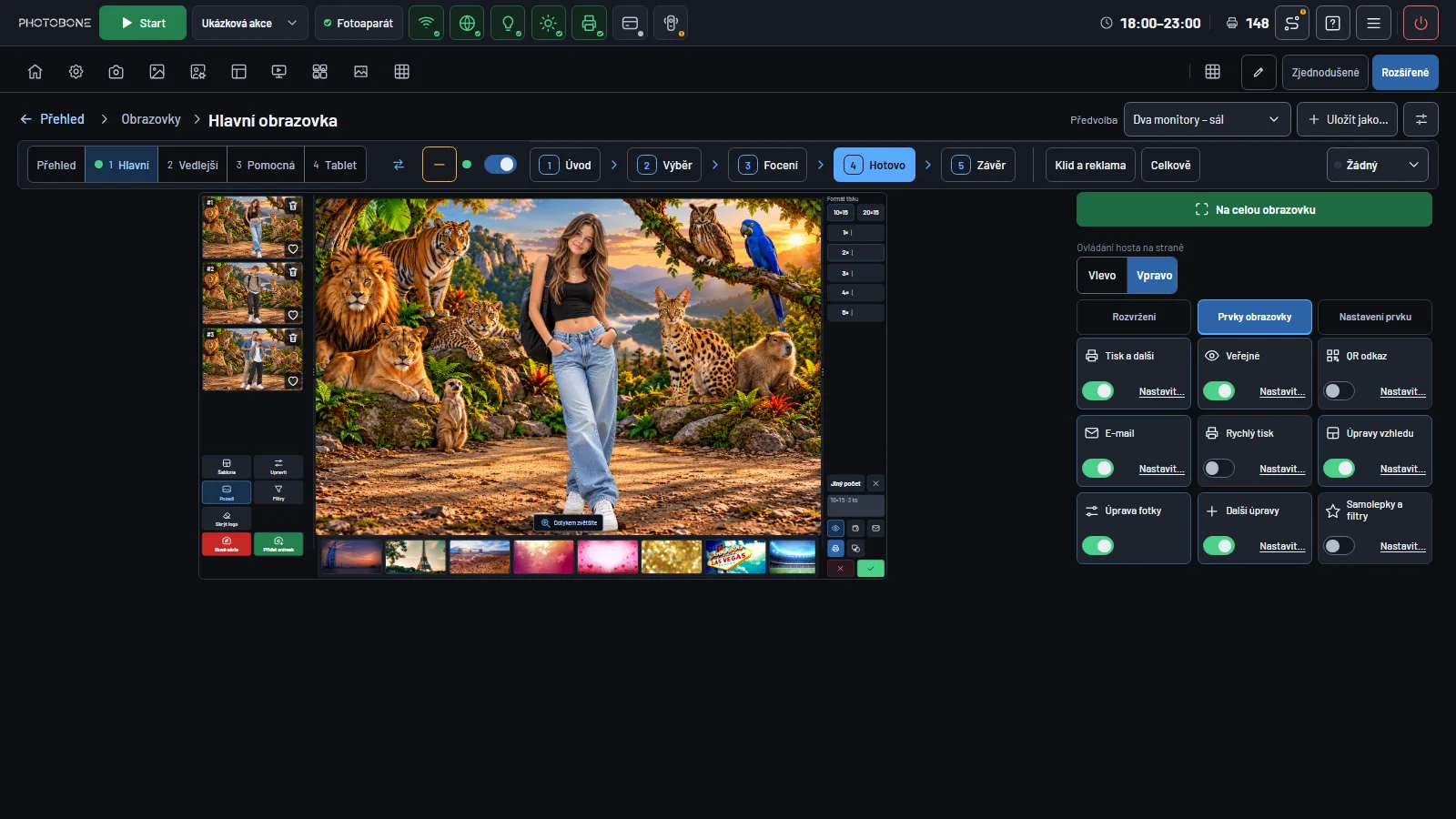
QR kód na obrazovce po focení
QR kód na obrazovce hosta po focení bude ukazovat odkaz na jeho fotky. Obsluha vybere typ odkazu a QR kód bude možné zapnout v Nastavení.
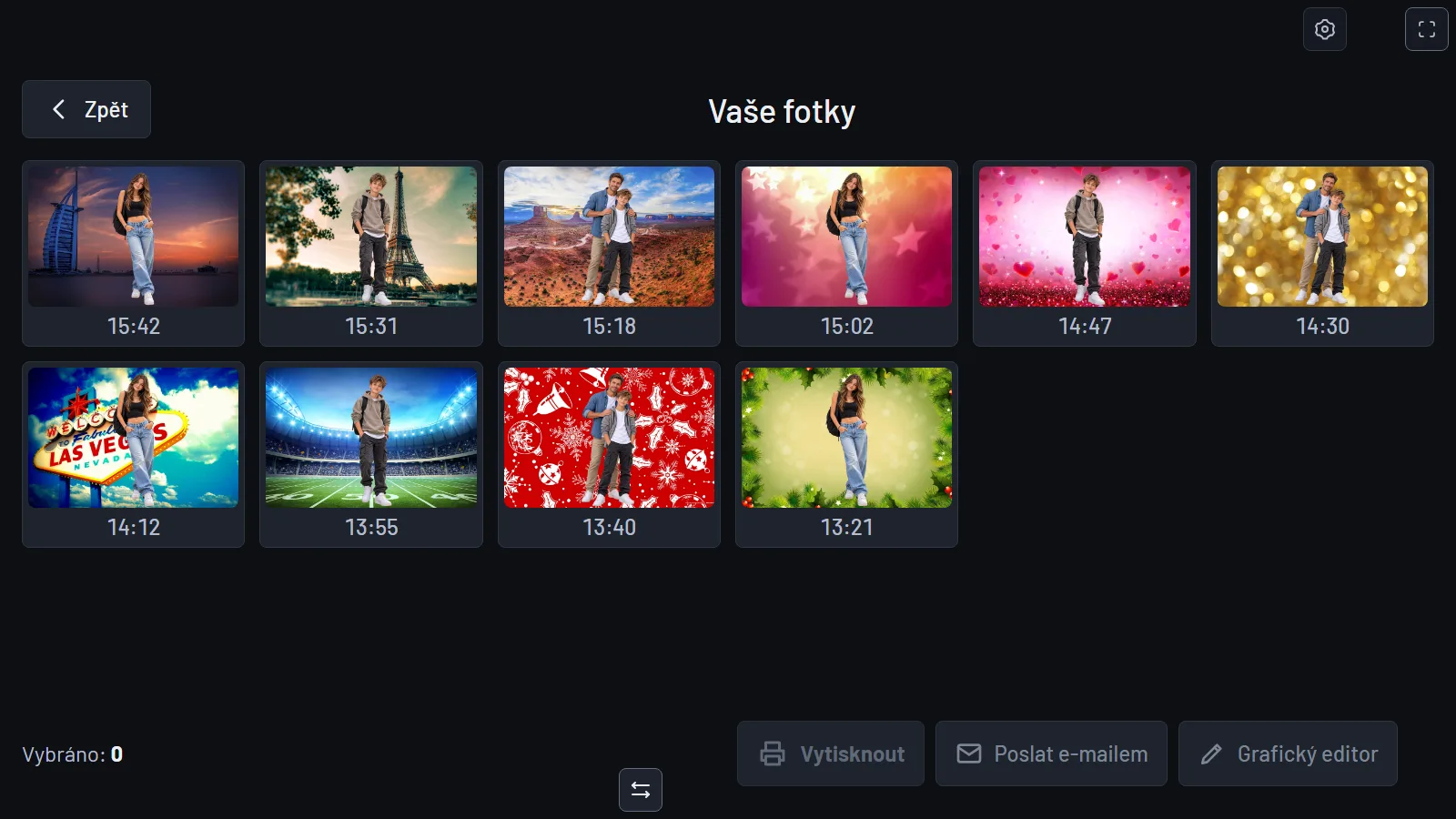
Rychlý dotisk na kiosku
Host si bude moci z úvodní obrazovky otevřít své dřívější fotky a vybrané vytisknout znovu, bez focení od začátku. Rychlý dotisk bude možné zapnout v Nastavení.
Hlas, režim kiosku a světlo
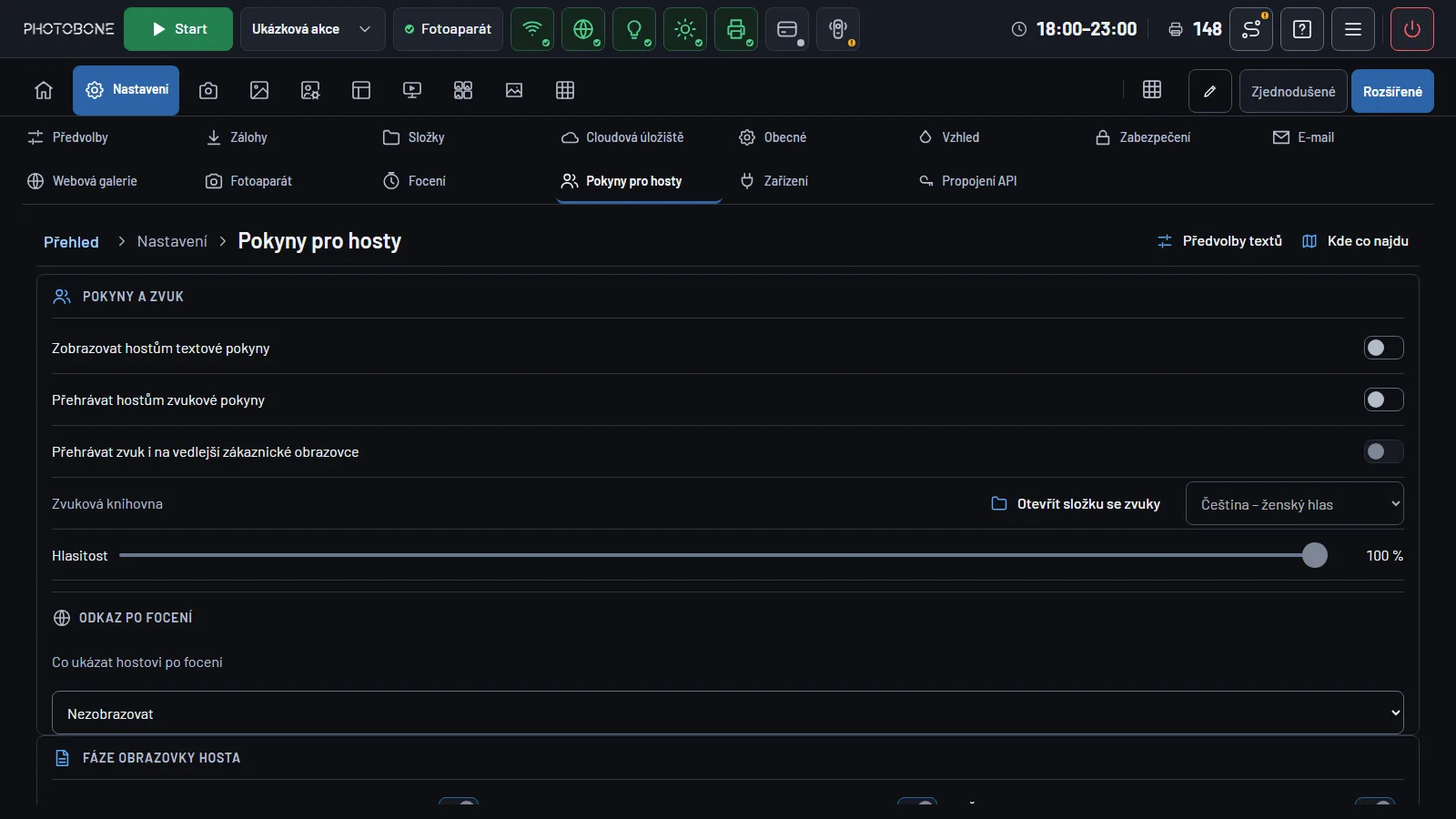
Hlasové pokyny a zvuky
Kiosek bude moci hostům zobrazovat textové pokyny a přehrávat hlasové, včetně volby hlasu a hlasitosti. Zvuk půjde pustit i na vedlejších obrazovkách. Pokyny a zvuky bude možné zapnout v Nastavení.
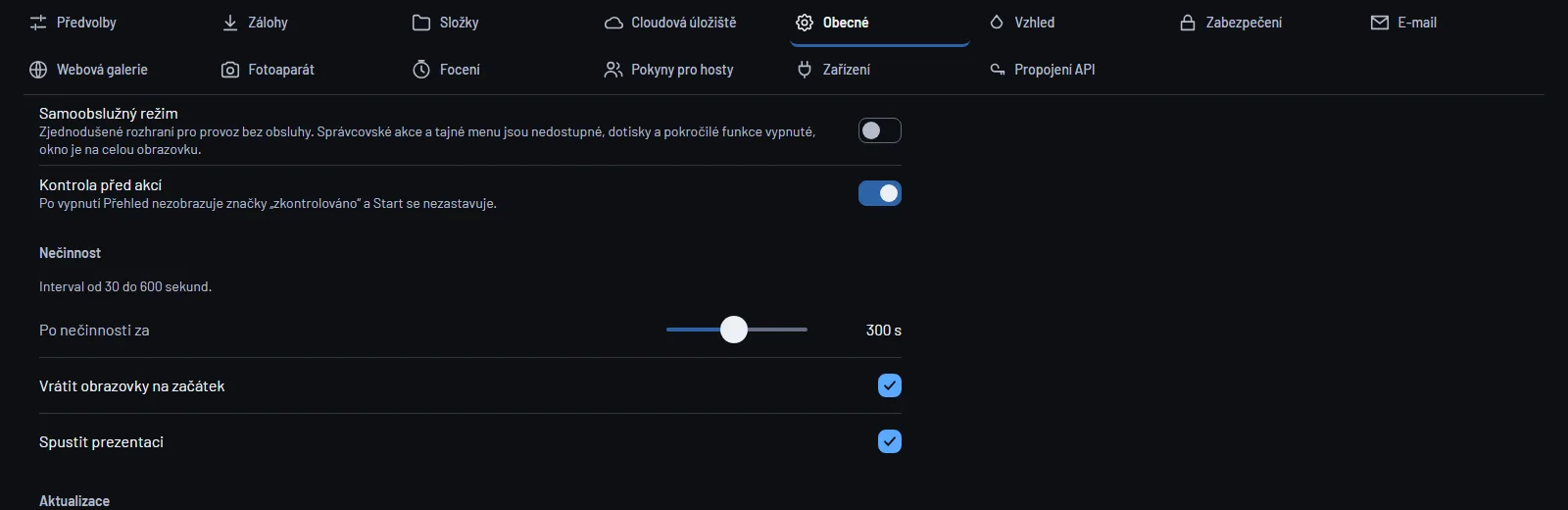
Samoobslužný režim a nečinnost
Samoobslužný režim zjednoduší rozhraní pro provoz bez obsluhy a skryje správcovské akce. Po nastavené době nečinnosti se kiosek vrátí na začátek. Režim bude možné zapnout v Nastavení.
Světlo Ring podle fáze focení
Studio bude umět ovládat světlo Ring podle fáze focení.